

この記事では、スマホやデジカメで撮影した写真をphotoshopへ取り込む方法と、何からの修正を加えてJPEGファイルへ出力する方法を紹介します。
出力方法として1つやり方を知っていれば、別の形式へ出力する時も基本的に同じなので、まずはJPEGへ変換出力する方法を紹介します。
まずは画像の取込み方法から紹介します。
【読み込み】Photoshopへ写真画像を取り込む(開く)基本手順
いよいよPhotoshopで撮影した写真画像を取り込む方法ですが、次の方法で簡単に取り込むことが出来ます。
- 予め写真をPCへ取込み(Bluetooth、gdrive、SDカード、USBなど)しておく
- Photoshopの起動
- ctrl+O を押す
- 画像を選択
これでPhotoshopへ取り込むことが出来ます。
写真画像をそのままの状態で取り込むことができますので、このやり方ですと解像度設定などの必要はありません。
ちなみに、下の図のファイルメニューから選択するのでも同じです。

取込みが出来ましたら、まずは簡単な画像編集をやってみましょう!
せっかくPhotoshopへ取り込んだので、上手い下手は別として少しでも画像に変化を与えて、少しづつ操作を慣れていきましょう!
まずは、こんな作業がおすすめです。
画像の取込みが出来て、少しでも編集作業をしたらいよいよ画像ファイルの書き出しです。
画像の書出し(出力する方法)も簡単なところから覚えていきましょう!
【保存・書き出し】PhotoshopからJPEGファイル形式で出力する方法
シンプルな書出し方法です。
- ファイルメニューから別名で保存を選択
- ファイルの種類からJPEGを選択
- JPEGオプションで最高を選択
- OKを押してファイルの書出し完了
この方法で、ファイルの出力の完成です。
画像で説明すると次のようになります。
1.ファイルメニューから別名で保存を選択

2.ファイルの種類からJPEGを選択

3.JPEGオプションで最高を選択

あとはOKを押せば完了です。
画像の取り込みと書き出しができるようになったら、次に気になる「現場で求められる基本操作レベル」についてもチェックしておきましょう。
まとめ:Photoshopの基本操作(画像の取り込み・書き出し)をマスターしよう
Photoshop操作を慣れるためには、まずは
- 画像の取込み
- 画像の出力(書出し)
この最も簡単で基本的なことから覚えていきましょう!
ほんの少し慣れたら
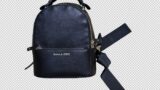
こんなのも余裕ですよ。
無事に出力が出来ましたら、いよいよ画像編集作業の練習です。
次は
の記事を参考に、目標を決めていきましょう!
スマホで撮影した写真をPhotoshopで整えて書き出せるようになれば、ストックフォト(写真AC)への出品も可能です。身近なものを素材に変えるアイデアは以下の記事で紹介しています。


コメント