今回は、Photoshopを使って写真にドラマチックな「光の差し込み(光線)」を入れる方法を紹介します。
【AI機能を使った補足】
現在はPhotoshopの生成AIに指示するだけでも光線を作れる時代になりました。
しかし、光の飛ぶ方向、モヤのランダムな濃淡、拡散の強さをミリ単位で「自分の意図通りにコントロール」するには、今回紹介する【雲模様+ぼかし(放射状)】のクラシックな技法が今でも最強の正攻法です。
AIの自動生成に頼り切らない、一歩上のレタッチ技術を身につけましょう!

光の差し込みって写真が一気にオシャレになるよね!でも、具体的にはどうやって作るのかな?
「雲模様」と「ぼかし(放射状)」を組み合わせれば、誰でも簡単なステップで作れますよ!
まずは光を作る全体の流れと具体的な手順から解説していきます。
(※手頃な練習素材がない方向けの「身近な写真を使うコツ」も記事後半で紹介しています!)
Photoshopで写真に光の差し込み(光線)を作る全体の流れ
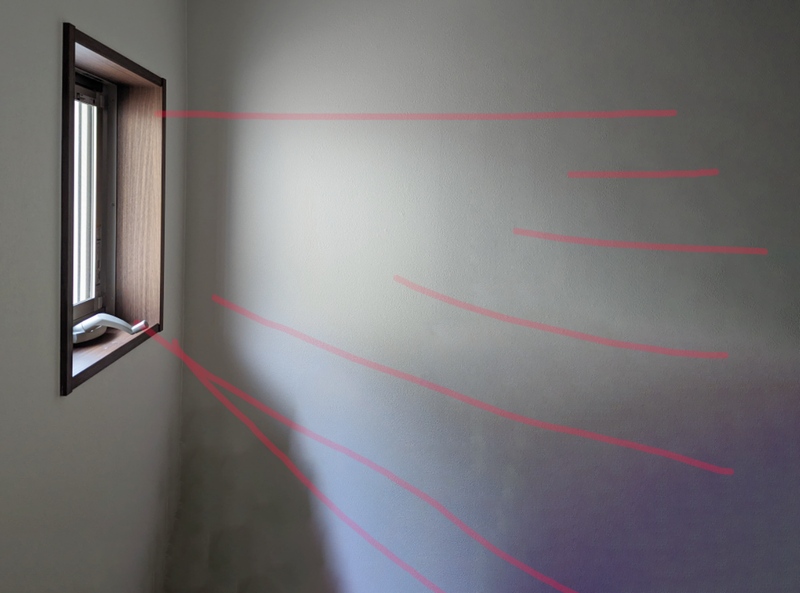
まず、完成後のイメージを頭のなかで描きます。

そうそう。始めにイメージを持つことはすごく重要で、これが経験を重ねていくと、より良いイメージがより鮮明に想像できるようになってきます。イメージがわいてきたら、あとはその通りの操作をするだけですね!
なるほど。それじゃぁ~
まどから放射状に光が差し込むイメージがいいかな。
と、ここまでイメージがわいてきたので、さっそくPhotoshopのツールを操作していきます。
- 差し込む光の元を作成
- 光を放射状に拡散させる
- いらない部分を削除する
- 差し込んだ光と元の写真をなじませる
- 全体を整える
この様な流れでいきます。初めからすごい!という作品を作り込む必要はなく、まずは操作を慣れることが最優先と考えていきましょう。
【Step1】雲模様とスクリーンで「光の元」を作成する
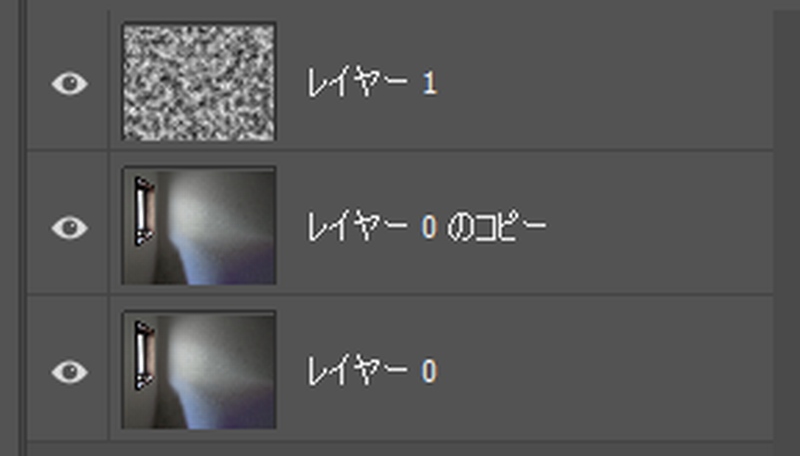
準備した写真は、レイヤー0です。
レイヤー0のコピーは、レイヤー0を複製して、レイヤーの描画モードをスクリーンにしました。
こうすることで、全体がやや明るくなります。
なんのこっちゃ!?という時は、以下のページで女性の写真を明るくした方法をご覧ください。
全体的に少し明るくなったら、次はいよいよ光源を作っていきます。
光源となるのは、レイヤー1の「雲模様1」です。
これ↓
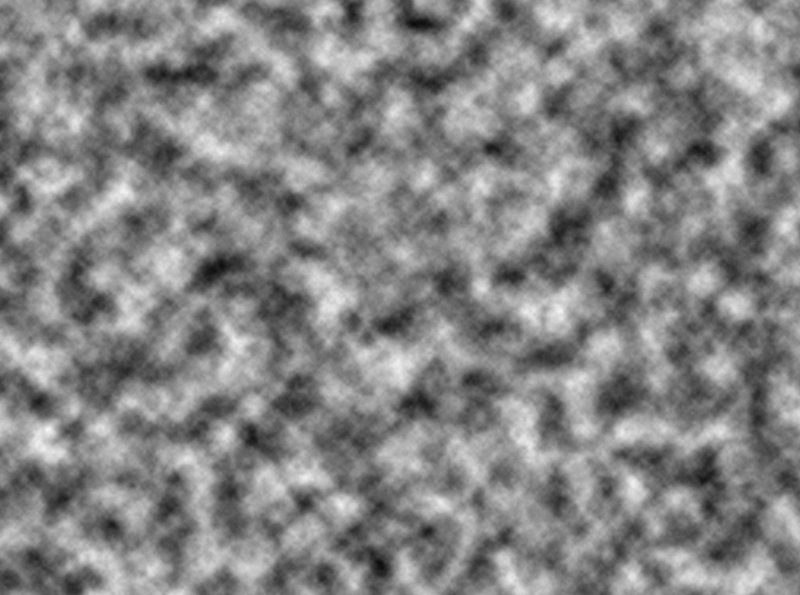
現在最上位のレイヤーが雲模様なので、作業画面は雲模様で覆われてしまいました。
が、雲模様1のレイヤーモードをスクリーンにすると、
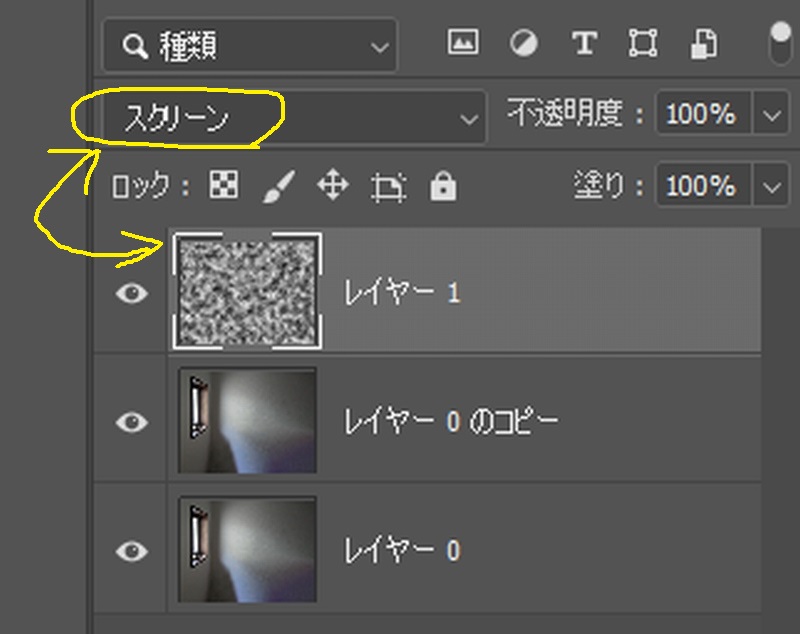
次のように、全体にまばらな明るさが追加されました。
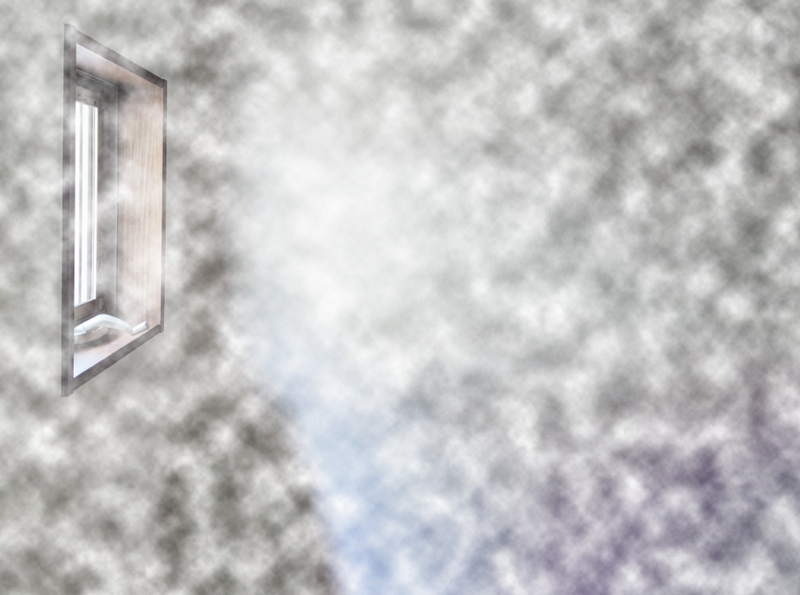
この状態ではまだモヤがかかったような感じなので、次いきます。
【Step2】「ぼかし(放射状)」で光を差し込ませる
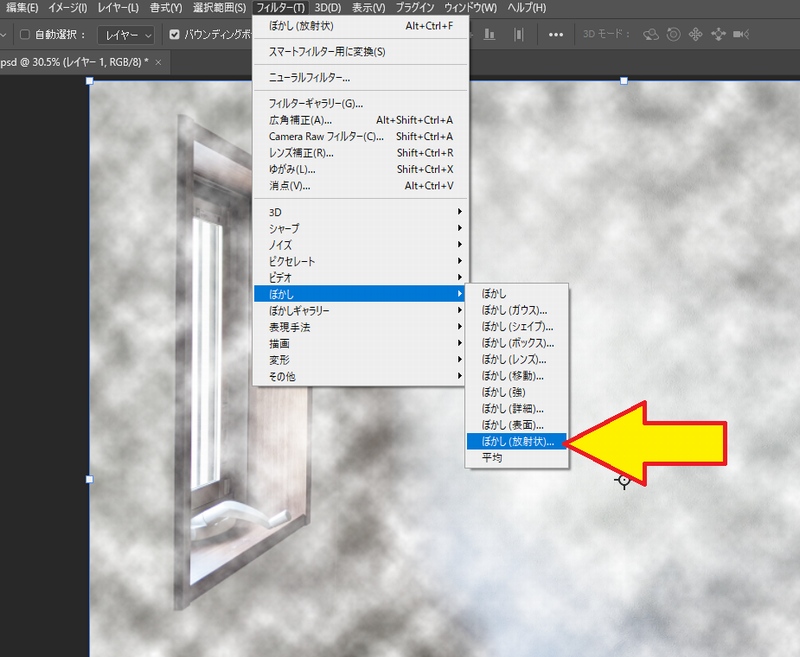
レイヤーは雲模様1を選択した状態で、
フィルター ⇒ ぼかし ⇒ ぼかし(放射状…)
を選択します。
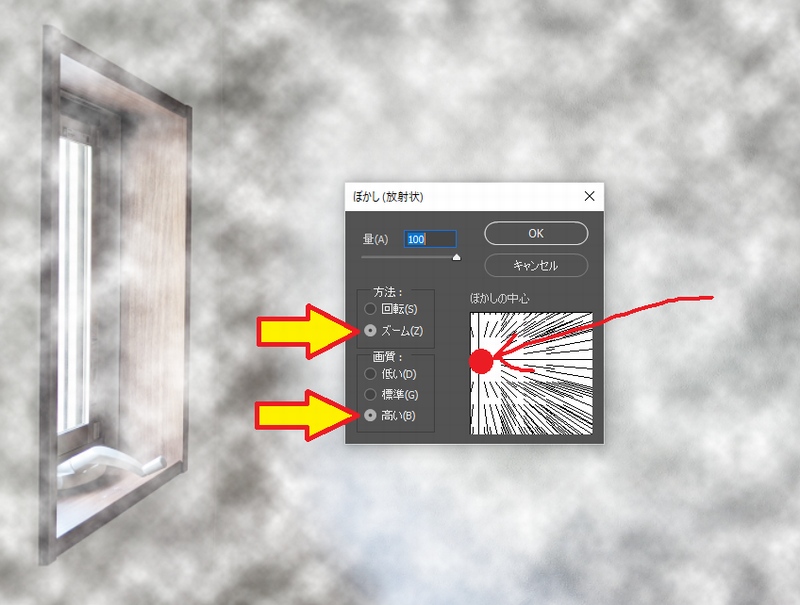
ズーム、画質(高い)を選択して、
赤丸のあたりをクリックします。
写真の窓のあたりを選択するイメージです。
すると、こうなりました。
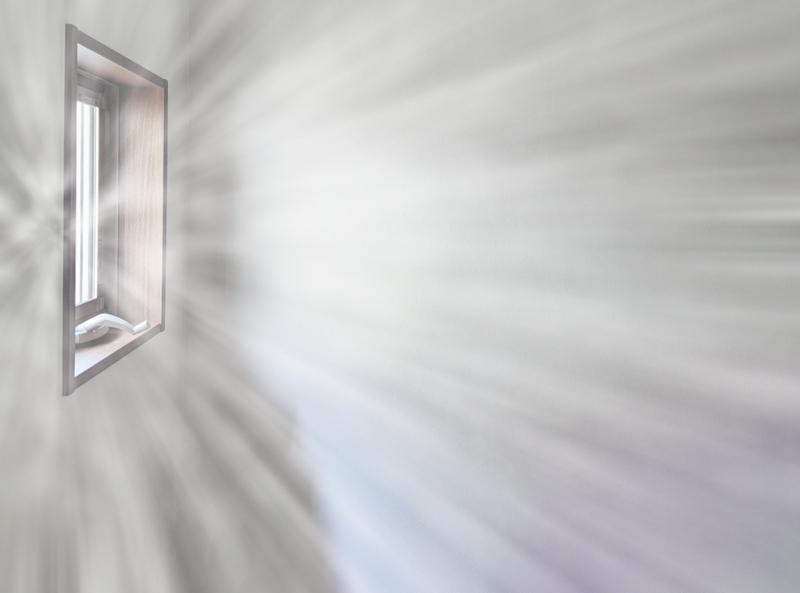
ここまでくると、かなりイメージがわいてきたぞ!
その調子です。何度かやっていくうちにこのようなアイデアがすぐに浮かんでくるようになってきますよ。
ψ あわせてオススメ記事 ψ
また、この記事↑では違ったやり方で光を拡散させる方法も紹介してます。
【Step3】マスクとガウスぼかしで光を自然になじませる
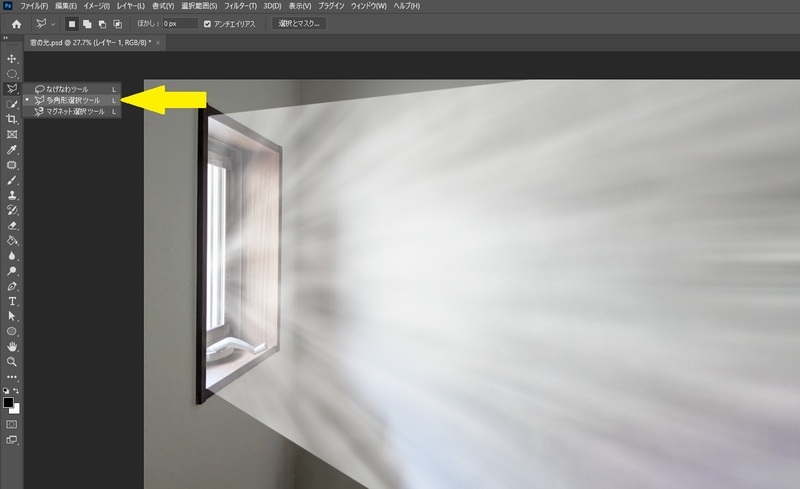
つぎは、余計な光を削除していきます。
『多角形選択ツール』を使い、選択範囲をつくったらマスクをかけます。
レイヤーは以下のようになってます。
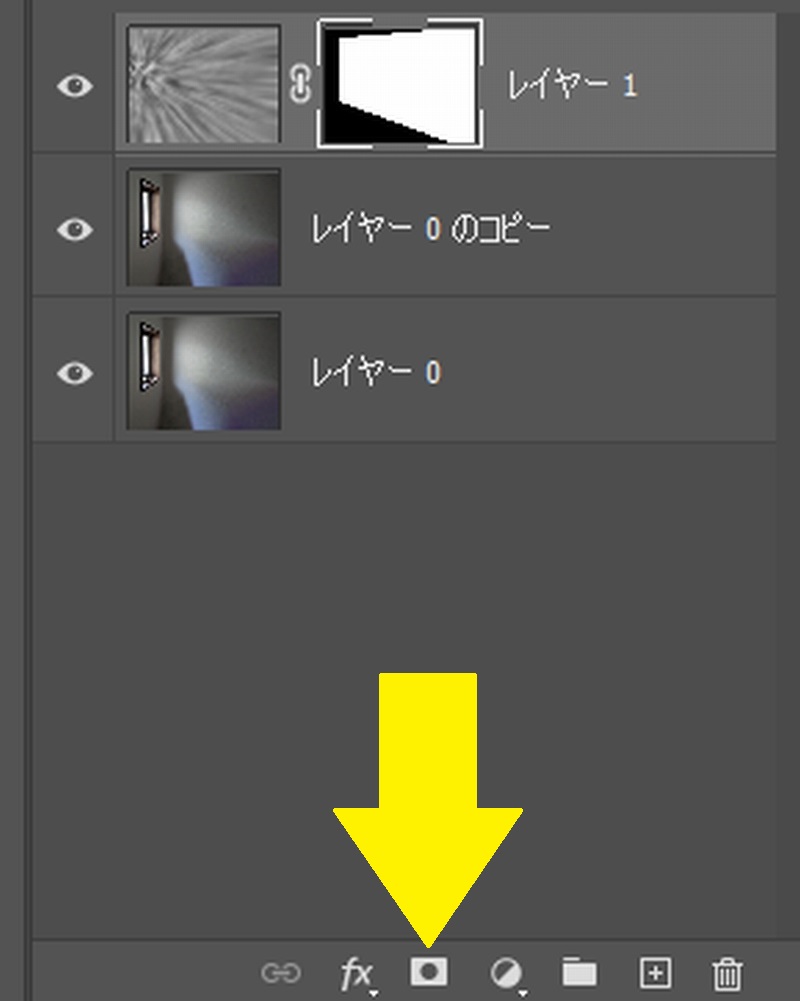
あと少しです!
次は差し込んだ光と元の写真をなじませていきます。
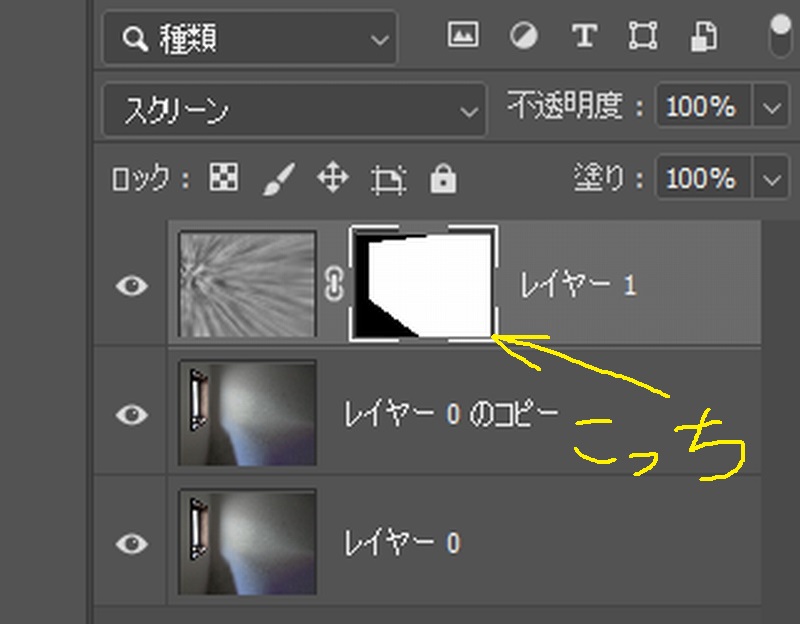
先ほどかけた、マスクを選択します。
そして、
フィルター ⇒ ぼかし ⇒ ぼかし(ガウス)を選択します。
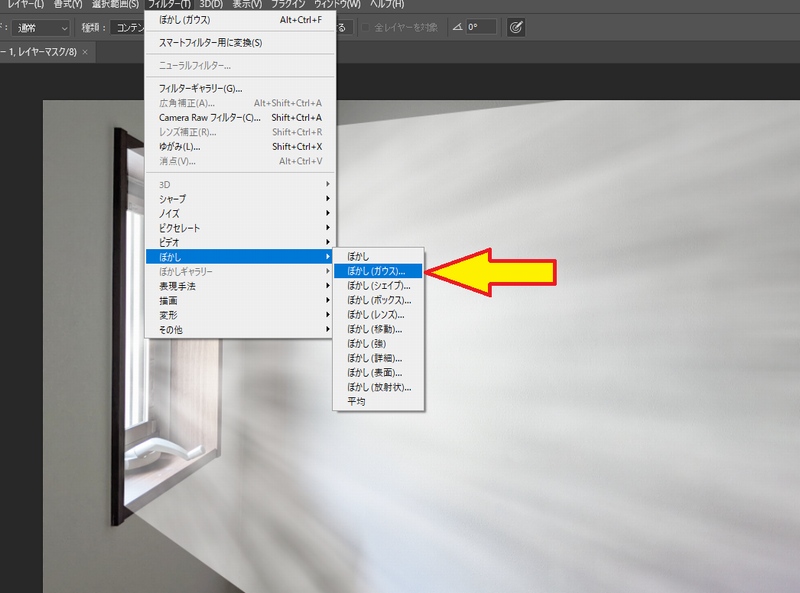
次にガウスの度合いを調整します。
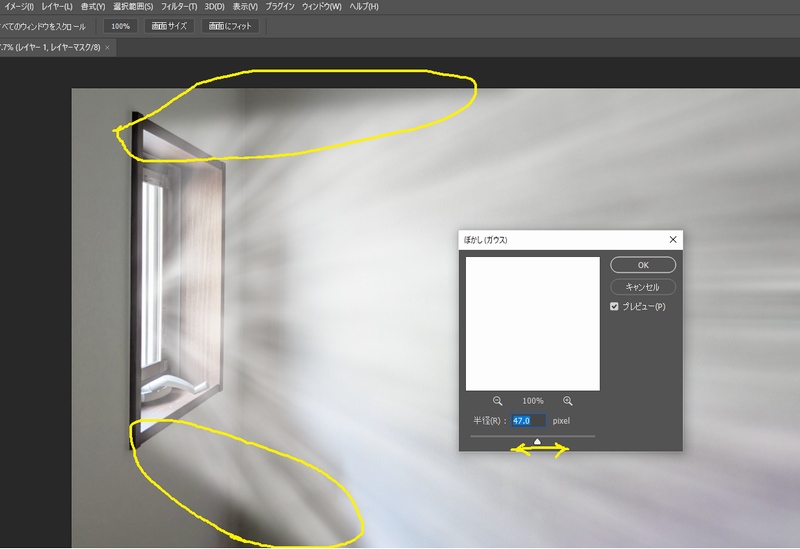
ぼかしガウスの調節つまみレバーを左右に動かして、差し込んだ光の境界線が自然な感じになるようにぼかしを加えます。
だいたい違和感がなさそうなところを見つけたら、OKを押します。
あとは整えておしまいだね!
≪ 関連記事 ≫
最後に全体調整
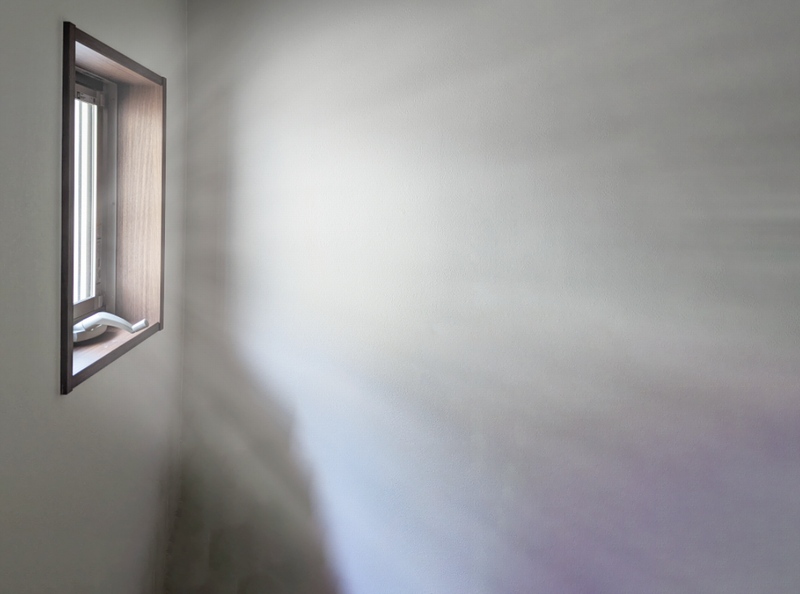
あとは、全体的な明るさなどの微調整して完成です。
虹色のグラデーションなんかを加えても面白いかもしれませんね!
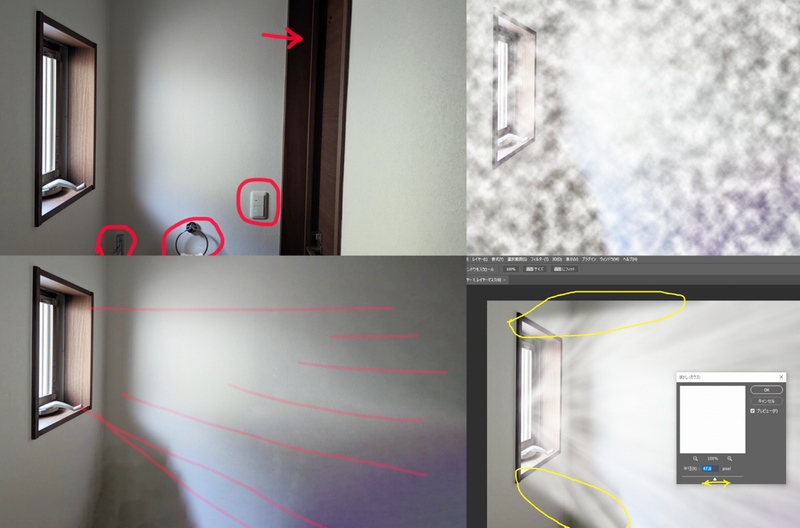
【準備編】身近な部屋の写真(トイレなど)を練習素材にするコツ
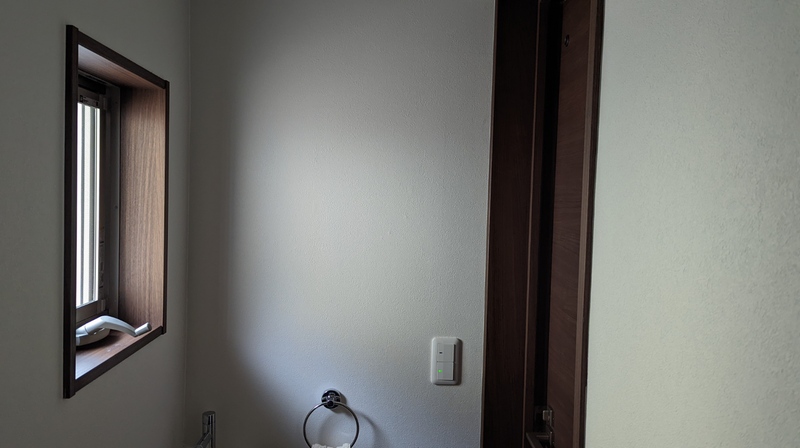
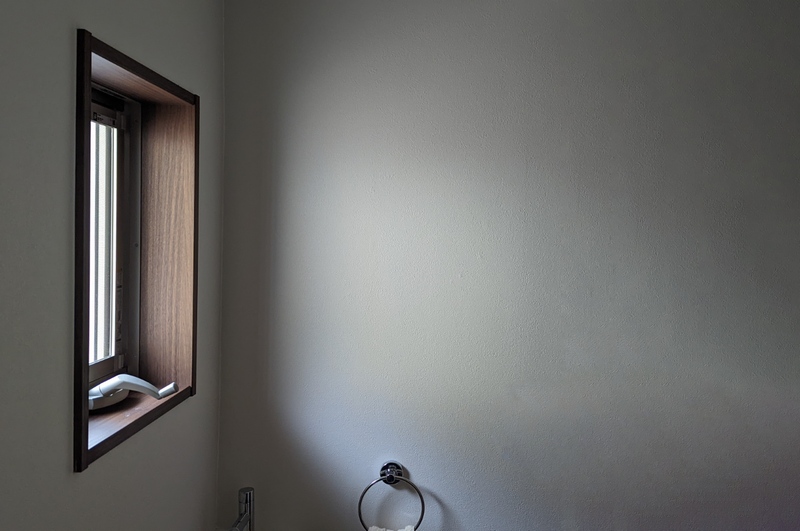
今回練習素材と選んだのは、我が家のトイレ。
本日は曇りで電気を消した状態です。その為、少し暗いです。
でも、この窓からもう少し光が差し込んだらいいな。そう思い、せめて画面の中だけでもモデルハウスのようにしていきたいと思います。
ここでは、練習素材を準備する方法の紹介です。
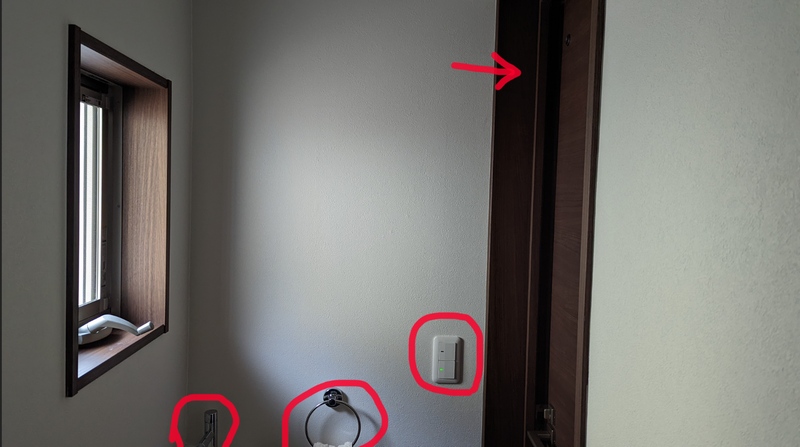
はじめに、赤丸・赤矢印部を消していきます。
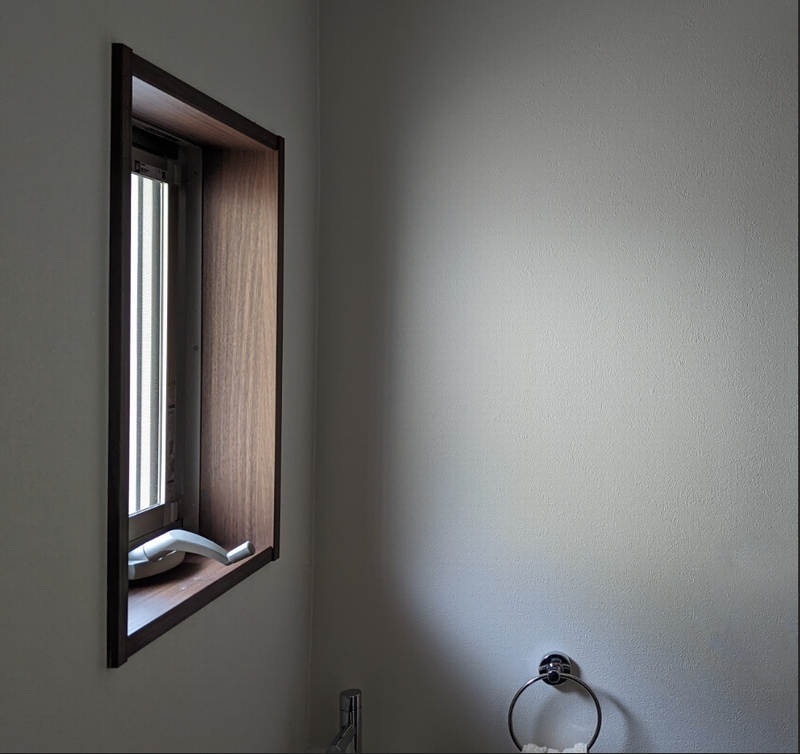
最初に切り抜きツールで柱と柱の右側をトリムしました。そして、電気のスイッチは『スポット修復ブラシツール』で消しました。
このままだと狭いので、少し空間を広げます。
次は切り抜きツールで右側の壁(背景)を少しづつ伸ばします。
背景の伸ばし方が分からない時は、
をご覧ください。
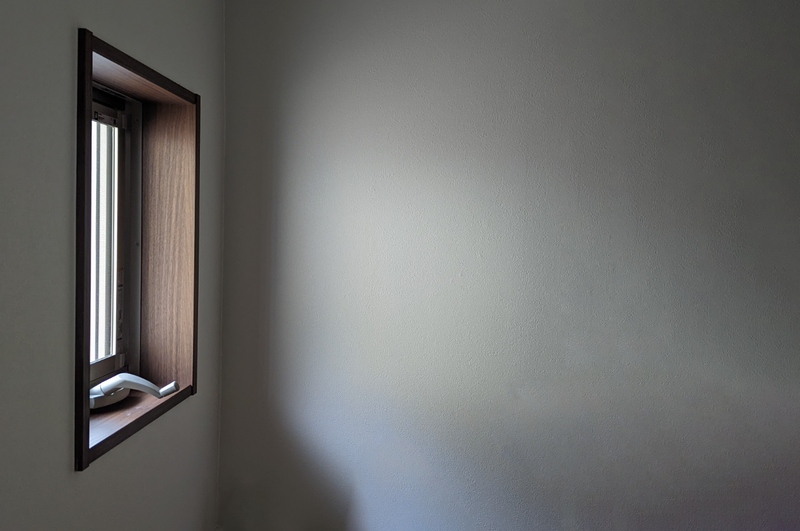
壁紙を伸ばしたら、タオル掛けともう一つ入り込んでいたものを消します。
先程の壁のスイッチを消したようにスポット修復ブラシツールで消しました。
(ちなみにもう一つ入り込んでいたのはトイレの手洗い水道です)
あとは同じ要領で、窓枠の下側も伸ばしていきます。
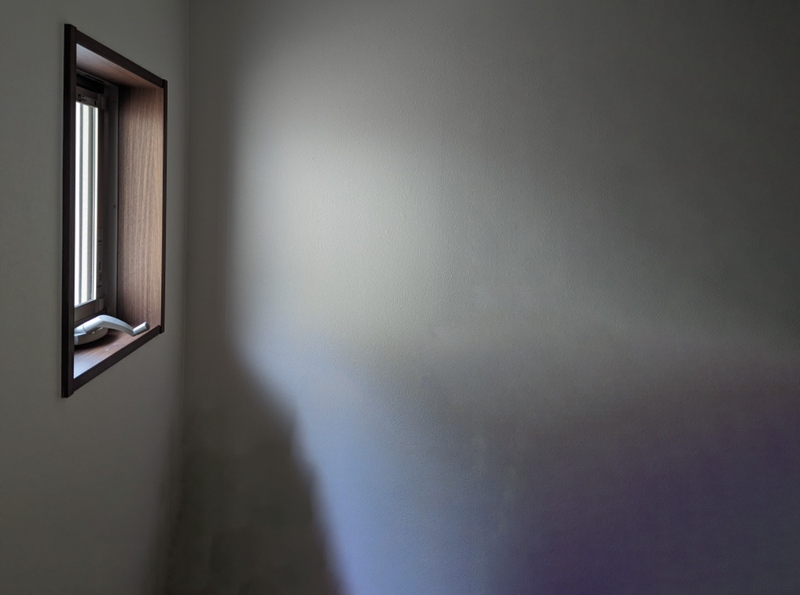
ビフォー↓ アフター↑
このようにして、今回は光の差し込み(光線)を練習する為の元となる素材を用意しました。
まとめ:光の差し込み効果で写真にドラマチックな演出を加えよう
今回は身近な写真を利用して、Photoshopの光の差し込みの作り方について紹介してきました。
ポイントは、完成イメージと流れを持つことです。
簡単な流れは、以下のようになります。
- 【Step1】雲模様とスクリーンで「光の元」を作成する
- 【Step2】「ぼかし(放射状)」で光を差し込ませる
- 【Step3】マスクとガウスぼかしで光を自然になじませる
- 最後に明るさの微調整で全体を整える
是非、試してください。
≪ 関連記事 ≫
コメント