
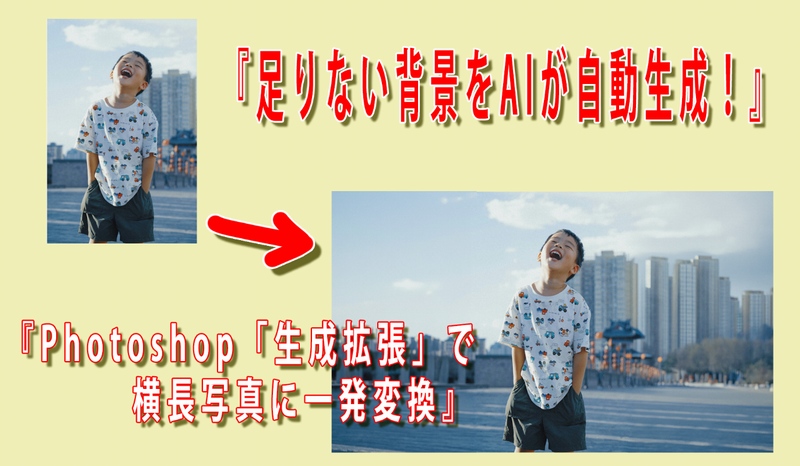
「スマホで撮った縦長の良い写真を、ブログのヘッダーやYouTubeサムネ(横長)に使いたい…」
「トリミングすると人物がアップになりすぎて構図が崩れてしまう…」
そんな悩みを一発で解決してくれるのが、
PhotoshopのAI機能 「生成拡張(Generative Expand)」 です。
プロンプト(指示文)を入力しなくても、AIが写真の文脈を自動で読み取って足りない背景を描き足してくれる機能です。
今回は実際の操作画面を使って、分かりやすく解説します!
完成イメージ(Before / After)
まずはどれくらい自然に背景が広がるかを見てみましょう。
▼ Before(元の縦長写真)
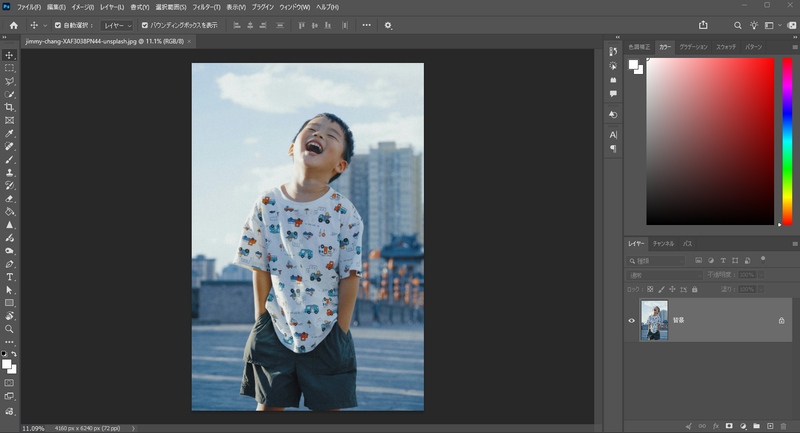
▼ After(生成拡張で左右を伸ばした写真)
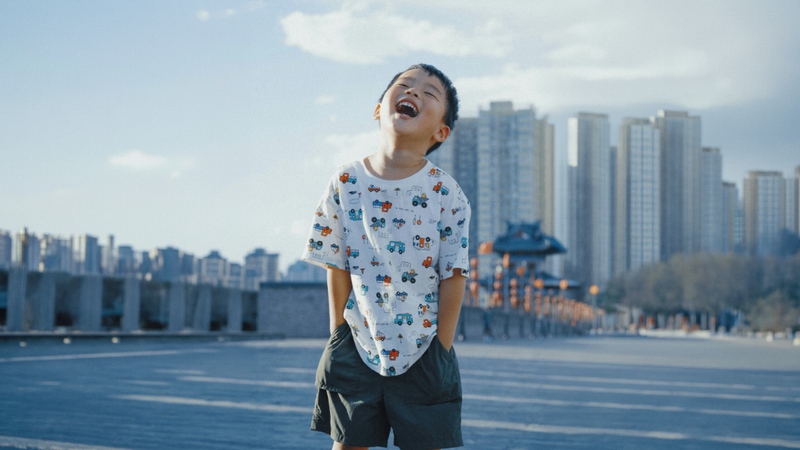
左右に映っていた背景のビル群や手前の地面、青空の広がりまで、まったく違和感なくAIが自動生成してくれました!
AI「生成拡張」を使った背景の伸ばし方(全5ステップ)
それでは具体的な操作手順を解説します。
ステップ1:切り抜きツールでキャンバスを左右に広げる
ツールバーから 「切り抜きツール」(ショートカットキー:C) を選択します。
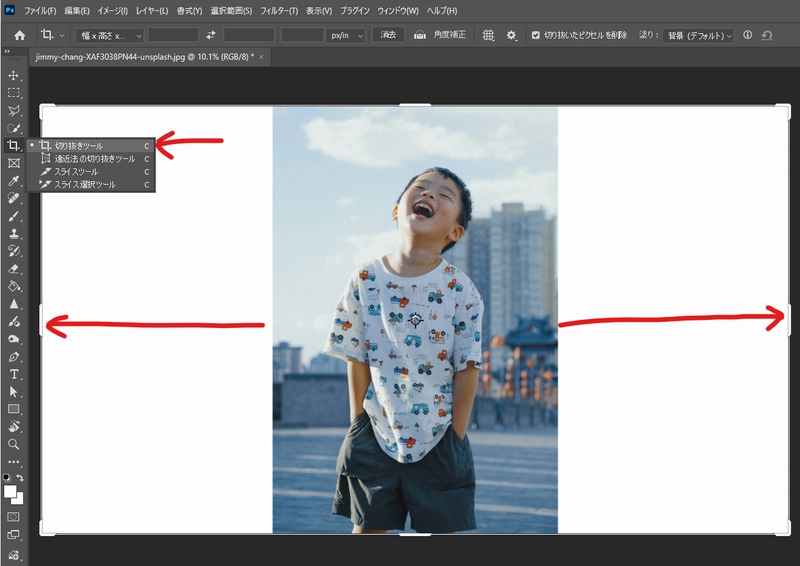
バウンディングボックスの左右の端をドラッグして、広げたい分だけキャンバスサイズを横に大きく伸ばします。
ステップ2:オプションバーで「生成拡張」を選択する
画面上部のオプションバーにある「塗り」の項目を開き、「生成拡張」を選択します。
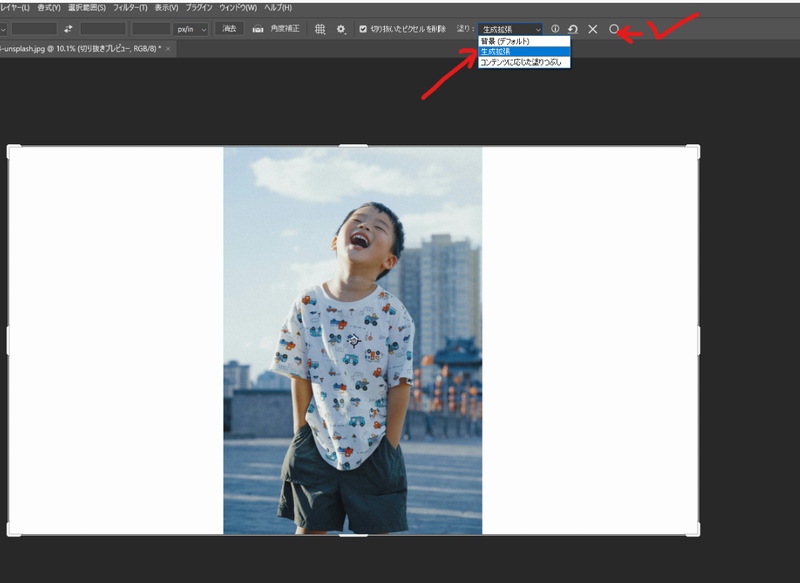
選択できたら、右端にある チェックマーク(確定ボタン) をクリックします。
ステップ3:プロンプトは「空欄」のまま「生成」を押す
「生成拡張」のポップアップウィンドウが表示されます。
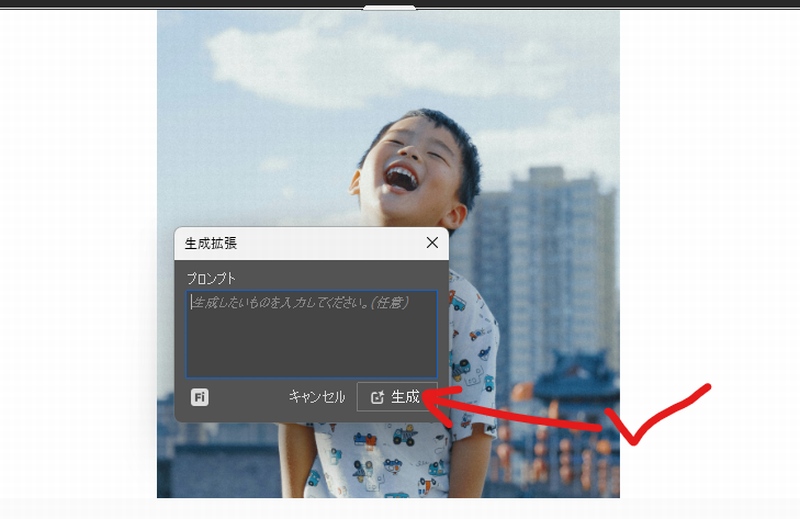
テキスト入力欄(プロンプト)が表示されますが、 何も入力せず空欄のまま「生成」ボタンを押す のが最大のポイントです!
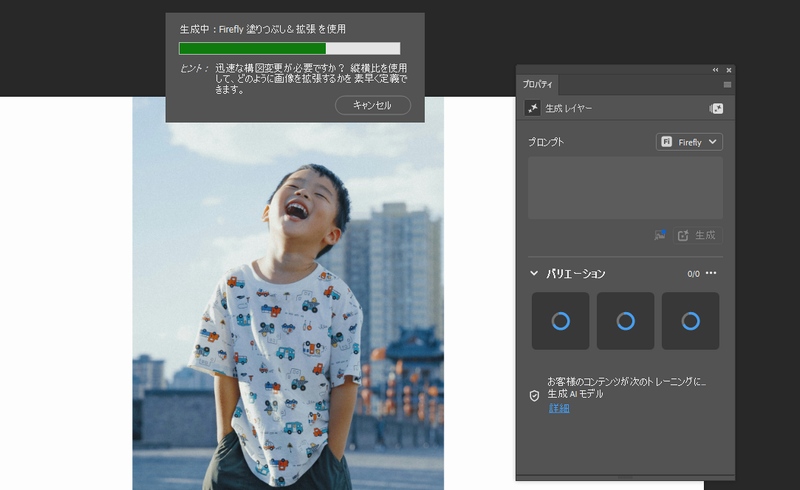
ステップ4:AIの生成(処理)を待つ
生成処理が開始されます。数十秒ほどで完了しますのでそのまま待ちます。
ステップ5:3つのバリエーションから好きなものを選ぶ
生成が完了すると、AIが作成した 3パターンのバリエーション が提案されます。
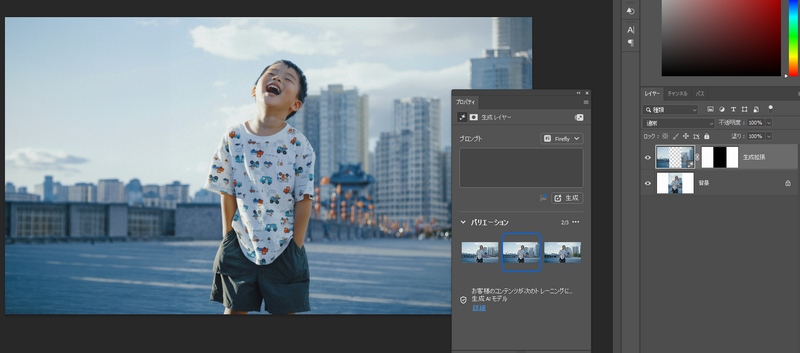
画面右側の「プロバティ」パネルに表示されるサムネイルをクリックしながら、一番自然に仕上がっているものを1つ選びましょう!
ちなみに、レイヤー構造を見ると分かる通り、元の画像の上に「生成領域のみ」が別レイヤーとして非破壊で生成 されています。
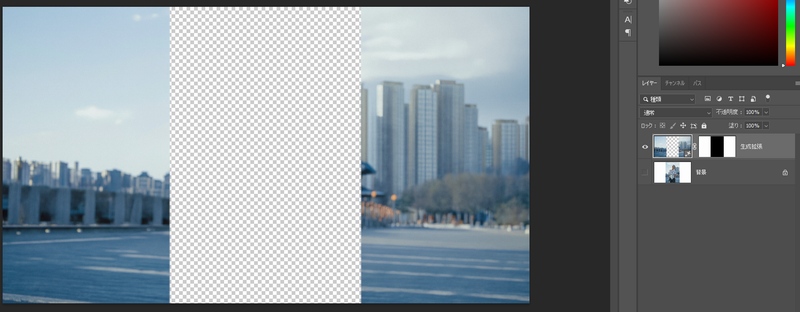
元画像に直接上書きされるわけではないので、後から修正や元に戻す作業もかんたんです。
《 Photoshop AIのスキルを仕事や副業で活かそう!》
AI機能でスキルを磨いた後、実務やECサイト運営、副業でどの程度のPhotoshopスキルが求められるか解説しています。
まとめ:構図の悩みは「生成拡張」機能で一発解決!
トリミングや手動での補正では難しかった背景の拡張が、Photoshopの「生成拡張」を使えばわずか数秒で完了します。
特に以下のようなシーンで大活躍します
- 縦で撮った写真をブログのアイキャッチやWeb用の横長画像にしたいとき
- 被写体の周りに余白(コピースペース)を作って文字を配置したいとき
- 構図のバランスを整えるために背景を上下左右に少しだけ伸ばしたいとき
ぜひ手持ちの素材で試してみてくださいね!
《あわせて読みたい Photoshop × AIテクニック》
- 【Photoshop AI】不要物・テカリが一瞬で消える!「削除ツール」と「生成塗りつぶし」の使い分け完全ガイド
- 【Photoshop】合成の違和感を一瞬で消す!ニューラルフィルター「調和」の使い方
- 【Photoshop】スマホ写真を一眼レフ風に!AI「深度ぼかし」で背景だけをきれいにぼかす方法

も合わせてご覧ください。
コメント