
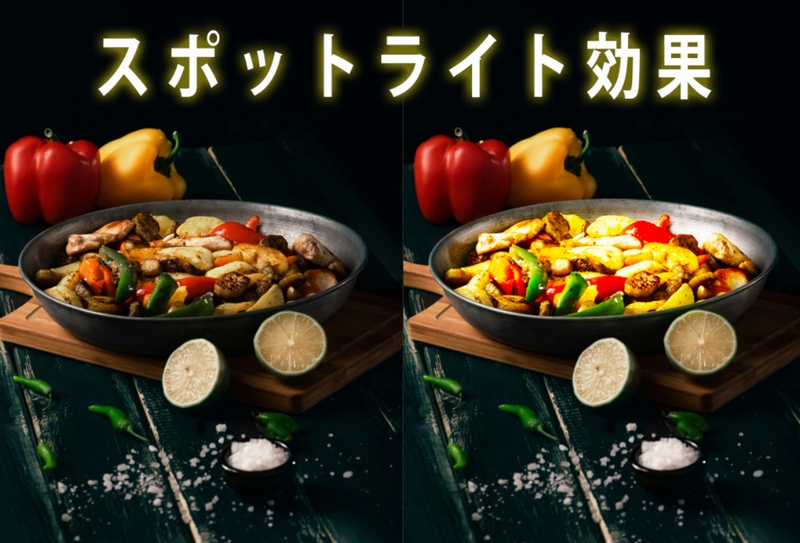
「なんだか写真がパッとしない…」「特定の場所に視線を集めたい!」そんな風に思ったことはありませんか?
Photoshopを使えば、まるで舞台照明のように写真の中の特定の場所だけをスポットライトで照らし出す効果を簡単に追加できます。
難しい操作は一切なし!初心者の方でもすぐにマスターできる簡単なテクテクニックです。
この「光の演出」を取り入れるだけで、いつもの写真が一段とドラマチックに、そして印象的に生まれ変わりますよ!
スポットライト効果で写真の注目度をアップ!
写真全体が均一な明るさだと、見る人の視点が定まらず「一番伝えたい魅力」が伝わりにくくなってしまうことがあります。
そんな時にスポットライト効果を加えることで、見せたい場所に光を集め、見る人の視線を自然と誘導(アイキャッチ)することができます。
例えば…

- 料理写真:一番美味しそうなメインの具材や肉汁を強調!
- ポートレート写真:人物の表情や視線をパッと際立たせる!
- 風景・商品写真:印象的な建物や見せたい商品を浮かび上がらせる!
アイデア次第で様々なシーンに活用できます。
さっそく、Photoshopで光の魔法をかけてみましょう!
たったの3ステップ!初心者でも簡単スポットライト効果
今回は、迷わずできる簡単な3ステップで解説します。
ステップ1:光らせたい場所を選択しよう
まず、写真の中でスポットライトを当てたい場所を選択します。
Photoshopには様々な選択ツールがありますが、今回は初心者さんにも扱いやすい「楕円形選択ツール」を使うのがおすすめです。
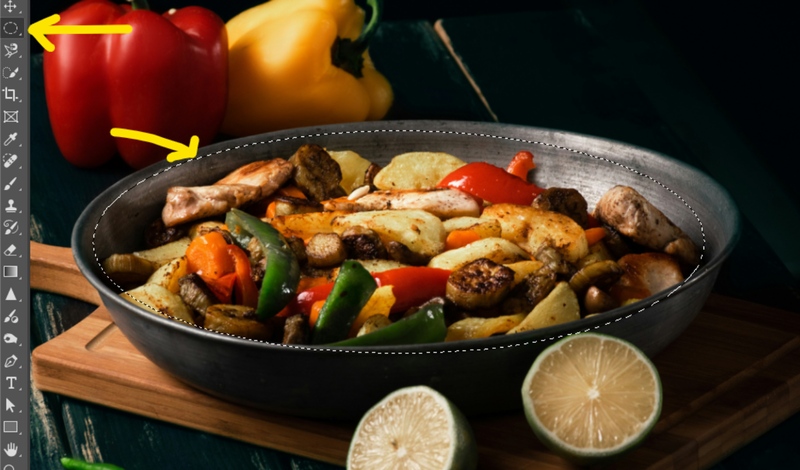
- ツールバーから「楕円形選択ツール」を選択します。
- 光らせたい場所の中心あたりからドラッグして、円形の選択範囲を作成します。
-
- 正円を作る:Shiftキーを押しながらドラッグ
- 中心から円を広げる:Alt(Option)キーを押しながらドラッグ
- 位置を微調整する: 選択範囲の内側にカーソルを合わせてドラッグ
-
もし、円形以外の形に光を当てたい場合は、「なげなわツール」や「多角形選択ツール」など、他の選択ツールを使うと便利です。
ステップ2:選択範囲をぼかして光を柔らかくしよう
選択範囲のくっきりした境界線のまま明るくすると、光の境目が目立ちすぎて不自然な印象になってしまいます。
そうならない為には境界線をふんわりぼかして、周囲の写真に光を柔らかく馴染ませましょう。
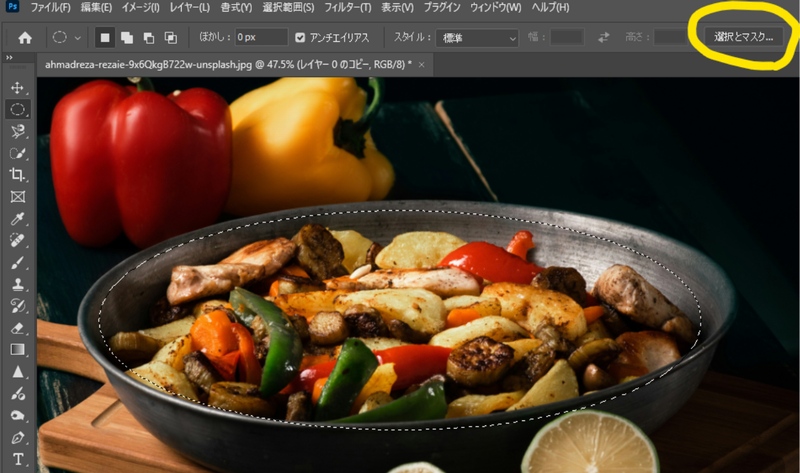
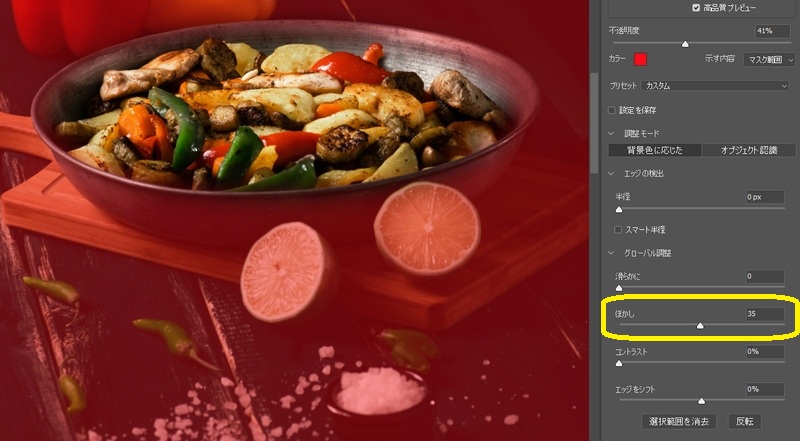
- オプションバーから「選択とマスク」(またはメニューバーの「選択範囲」>「選択範囲を変更」>「境界線をぼかす」)を選択します。
- ダイアログの「ぼかし」の値(半径)を調整します。
- プレビューを見ながら、光の広がり具合をイメージして調整します。
- プレビューを見ながら、光の広がり具合をイメージして調整しましょう。数値を大きくするほどぼかしが強くなり、光が広範囲に柔らかく広がります。最初は「20〜50ピクセル」程度から試してみるのがおすすめです。
- 「OK」をクリックします。
ψ あわせてオススメ記事 ψ

ステップ3:選択範囲を明るくしてスポットライトを演出!
いよいよ仕上げです!選択した部分を明るくして、スポットライトを演出します。
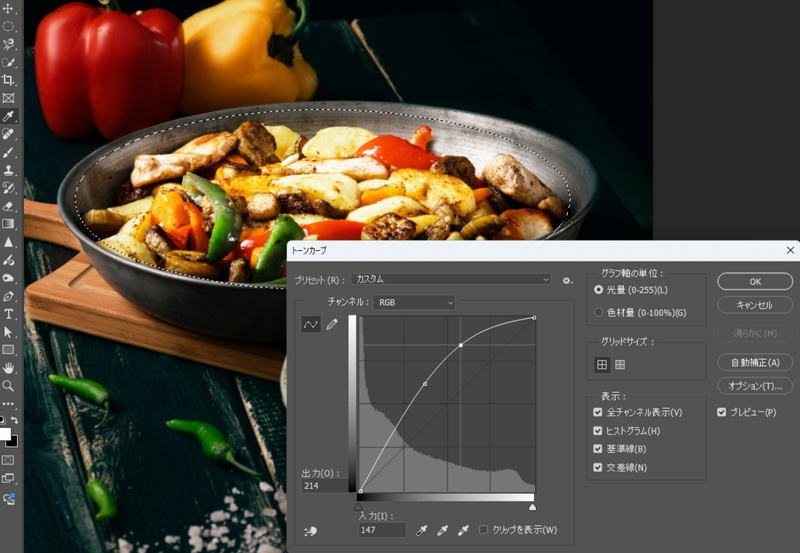
- メニューバーから「イメージ」>「色調補正」>「トーンカーブ」を選択します。
- 「トーンカーブ」のダイアログが表示されたら、グラフ中央付近の線を上方向にドラッグします。
- 選択範囲が明るくなり、スポットライトが当たったような効果が生まれます。
- 明るくしすぎると白飛びしてしまうので、プレビューを見ながら自然な明るさになるように調整しましょう。
- 山なりカーブを描くように調整すると、明るい部分がくっきりとしてよりメリハリのある仕上がりになります。
- お気に入りの効果が出せたところで「OK」をクリックして完成です。
たったこれだけのステップで、写真の一部分がスポットライトのように明るく照らされました!
【プロ推奨】後から何度でもやり直せる「調整レイヤー」を使おう!
上記で紹介した「メニューバー(イメージ > 色調補正)」から直接編集する方法は手軽ですが、画像そのものを書き換えてしまうため、後から光の強さを変えたい場合にヒストリーで戻るしかありません。
まだ完成イメージが固まっていない場合や、複数の効果を組み合わせたい時は、「調整レイヤー」を使う方法がおすすめです!
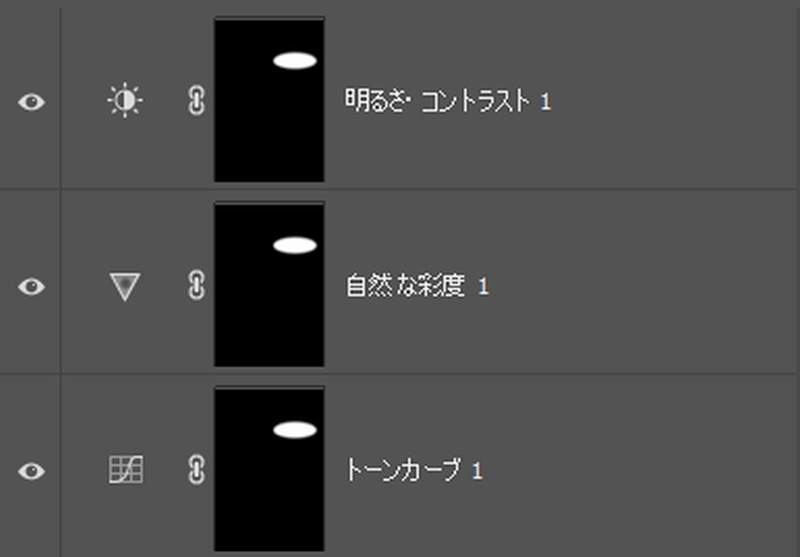
≪調整レイヤーを使ったスポットライトの作り方≫
- ステップ1〜2と同様に選択範囲を作り、ぼかしを入れます。
- レイヤーパネル下部にある「新規調整レイヤー」アイコン(円状のマーク)をクリックし、「トーンカーブ」を選択します。
- 自動的にマスクが適用されたトーンカーブレイヤーが生成されるため、いつでも何度でも明るさを再調整できます。
元画像を傷つけずに編集できる(非破壊編集)ため、作業が格段にラクになりますよ!
補足:「照明効果」フィルターが選択できない・使えない時の原因と対処法
Photoshopの標準機能にある「フィルター > 描画 > 照明効果」を使おうとして、文字がグレーアウトしていてクリックできないという経験はありませんか?
この現象は主に以下の原因で起こります。
-
カラーモードが「RGB」になっていない: 「イメージ > モード」で「RGBカラー / 8ビット」に設定されているか確認してください。
-
GPUパフォーマンスの無効化: 「環境設定 > パフォーマンス」で「グラフィックプロセッサーを使用」にチェックが入っていないと使えない場合があります。
-
Photoshopのバージョン仕様: 近年のバージョンアップデートに伴い、3D機能や一部の古いフィルター機能が非推奨・環境によって制限されるケースが増えています。
さらにアレンジ!光の色や強さを変えてみよう
基本のスポットライト効果に慣れてきたら、さらにアレンジを加えてみましょう。
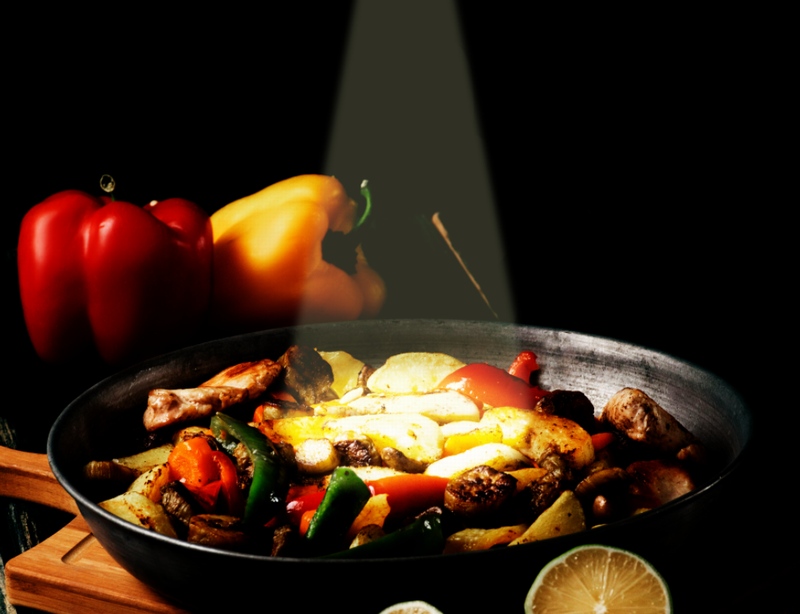
- 光の色を変える: トーンカーブだけでなく「色相・彩度」の調整レイヤーを重ねることで、夕陽のような暖かいオレンジ色や、幻想的な青い光に変化させることができます。
- 光の強さを微調整する:調整レイヤーの「不透明度」を比率(例:70%など)で下げるだけで、光の強弱をいつでも簡単にコントロールできます。
- 複数のスポットライトを追加する: 選択範囲を複数作成して処理を行えば、2箇所・3箇所と同時に照らし出すことも可能です。
さらに、以下の記事で解説しているテクニックを組み合わせることで、よりクオリティの高い画像を作成できます。
ψ あわせてオススメ記事 ψ

他にも被写体そのものの輪郭をクッキリと光らせて際立たせたい場合は、
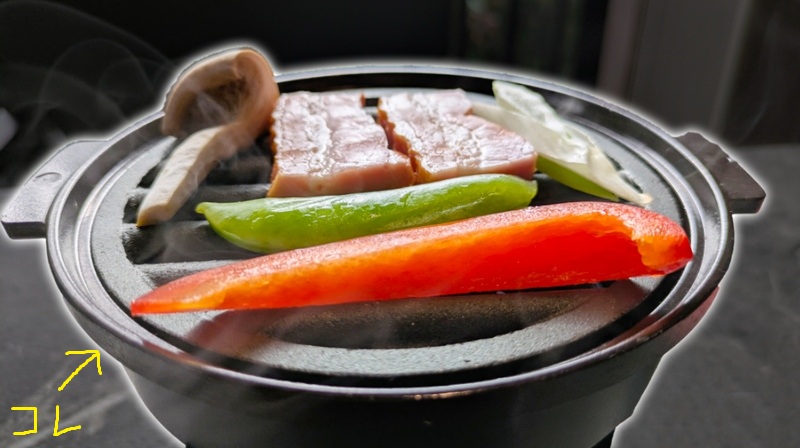
こちらの記事も参考にしてみてくださいね!
まとめ:光の魔法で写真をもっと魅力的に!
今回ご紹介したスポットライト効果を復習しましょう。
-
楕円形選択ツールで照らしたい場所を囲む
-
選択とマスク(ぼかし)で光の境界線をふんわり馴染ませる
-
トーンカーブ(調整レイヤー)で明るさを持ち上げる
光を効果的に使うことで写真の印象はガラリと変わり、あなたが一番伝えたいメッセージや被写体の魅力がしっかりと読者に伝わるようになります。
ぜひ色々な写真でこのテクニックを試して、光の演出を楽しんでみてくださいね!
≪ 関連記事 ≫

コメント