
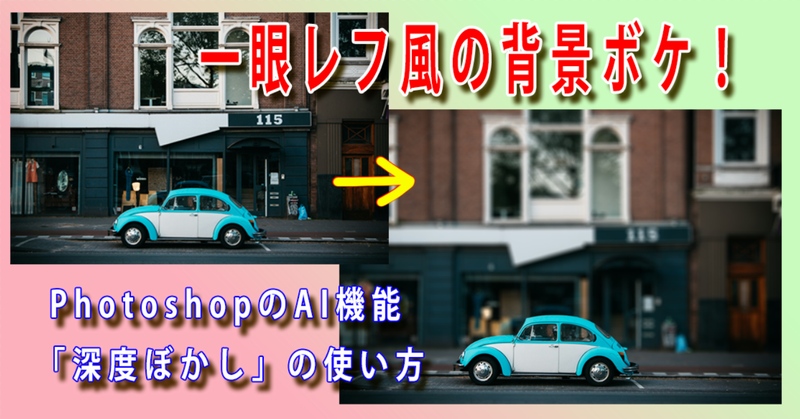
「普通に撮影した写真だけど、背景の建物や街並みがゴチャゴチャしていて主役が目立たない…」
「一眼レフで撮ったような、背景がふんわりぼけたエモい写真にしたい!」
そんなときに大活躍するのが、Photoshopのニューラルフィルター内にあるAI機能
「深度ぼかし(Depth Blur)」 です。
被写体と背景の「奥行き(深度)」をAIが自動解析し、クリックひとつで理想の背景ボケを作り出してくれます。
今回は実際の操作画面をもとに、使い方の手順を分かりやすく解説します!
完成イメージ(Before / After)
まずはどれくらい自然に背景がぼけるかを見てみましょう。
▼ Before(全体にピントが合っている元の写真)
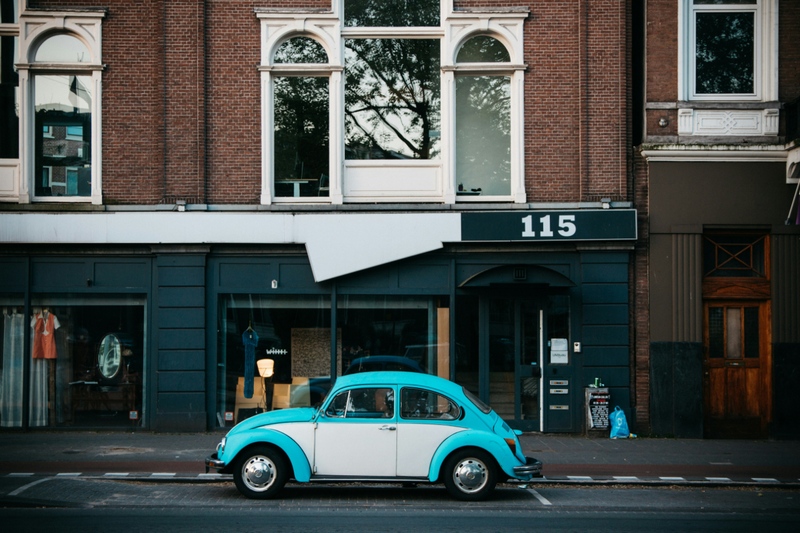
▼ After(深度ぼかしを適用した写真)
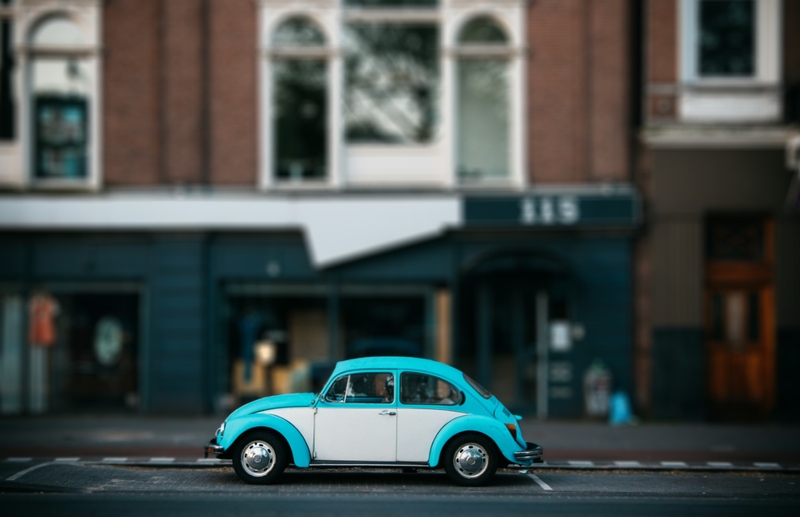
背景のレンガ造りの建物や窓のディテールが自然にふんわりとぼけ、手前の水色の車(ワーゲンビートル)が一気に際立ちました!
まるで高級な単焦点レンズで撮影したかのような重厚感のある一枚に変化しています。
AI「深度ぼかし」の使い方(全5ステップ)
それでは具体的な操作の手順を解説します。
ステップ1:メニューから「ニューラルフィルター」を開く
画面上部メニューの 「フィルター」 > 「ニューラルフィルター」 を選択します。
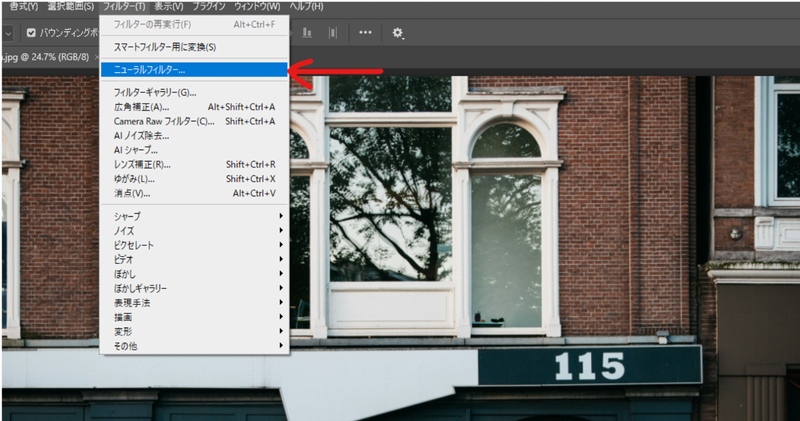
ステップ2:「深度ぼかし」をダウンロード&有効化する
ニューラルフィルターの一覧から 「深度ぼかし」 を探します。
初めて使用する場合はクラウドマークが表示されていますので、クリックしてファイルをダウンロードしましょう。
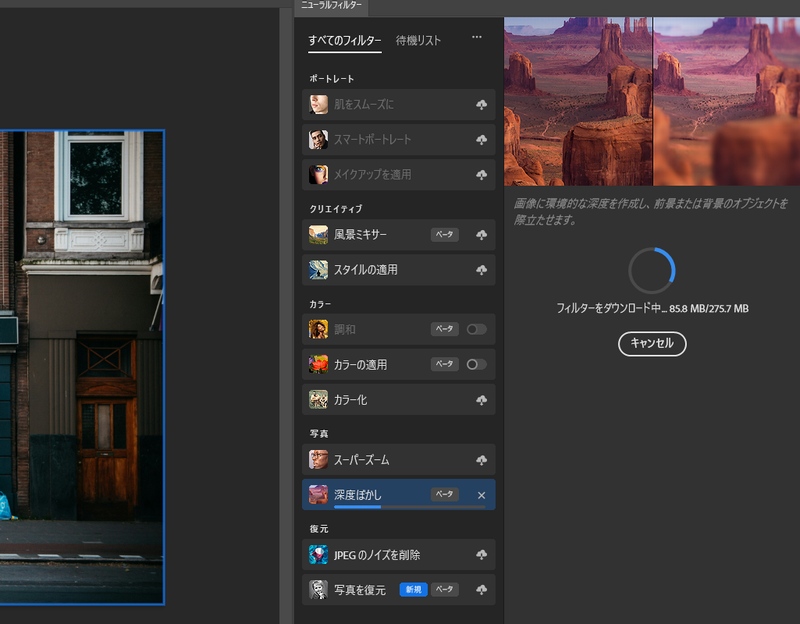
ダウンロードが完了したら、トグルスイッチを入れて機能を オン(有効) にします。
ステップ3:ピントを合わせたい位置(焦点)をクリックする
右側のパネル内にある 「焦点を指定」 にチェックを入れます。
右パネルのプレビュー画面上で、 ピントを合わせたい主役(今回は車)を直接クリック します。
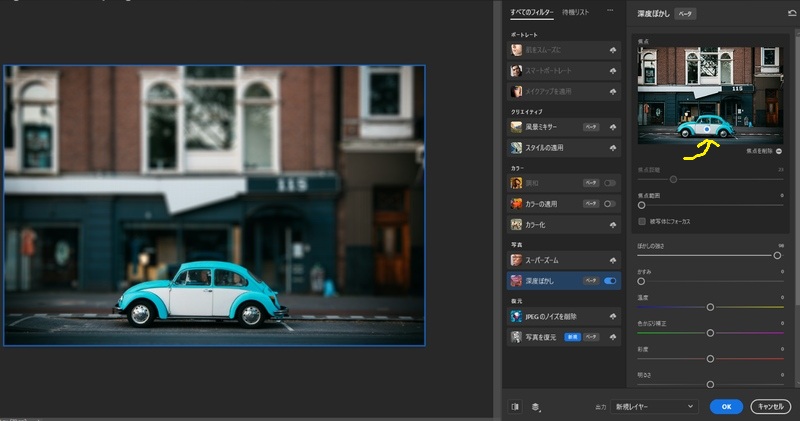
クリックした場所に青いポインターが設置され、AIがその位置を中心に奥行きを計算して背景だけを自動調整してくれます。
ステップ4:ぼかしの強さを調整する
パネル内の 「ぼかしの強さ」 スライダーを動かして、お好みのボケ具合に調整します。
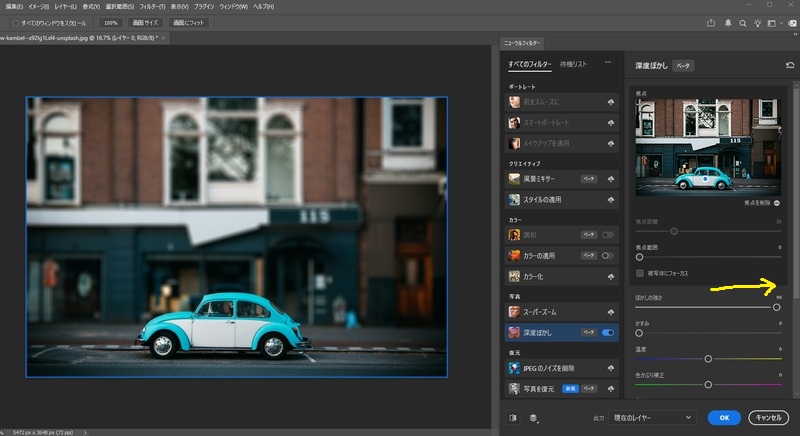
今回の例では、背景をしっかりぼかして被写体を強調したいため、高めの数値に設定しています。
ステップ5:処理を確定して出力する
調整が終わったら、画面下の「OK」ボタンをクリックします。
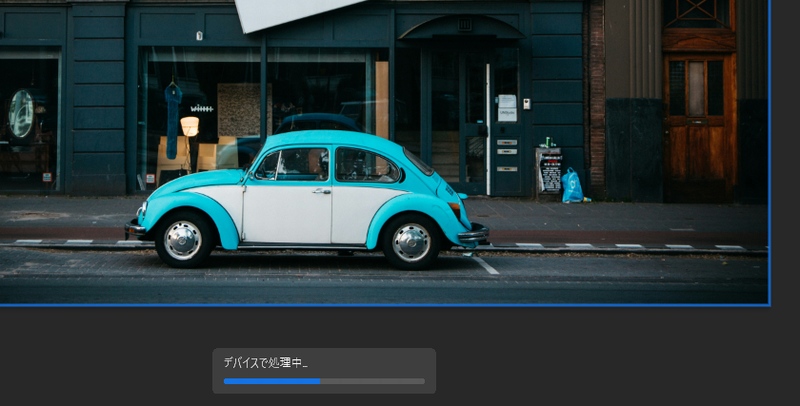
処理が終われば、背景がきれいにぼけた写真の完成です!
《 Photoshop AIのスキルを仕事や副業で活かそう!》
AI機能でスキルを磨いた後、実務やECサイト運営、副業でどの程度のPhotoshopスキルが求められるか解説しています。

まとめ:背景ボケの悩みは「深度ぼかし」機能で一発解決!
一眼レフやF値の明るい単焦点レンズがなくても、ニューラルフィルターの「深度ぼかし」を使えば一瞬で美しい背景ボケを作り出せます。
特に以下のようなシーンで大活躍します。
- ゴチャゴチャした街並みや背景をぼかして主役の被写体を際立たせたいとき
- スマホで撮影したフラットな写真をプロっぽい一眼レフ風に仕上げたいとき
- カフェの料理やペット写真の背景にある生活感を自然に隠したいとき
ぜひ手持ちの素材で試してみてくださいね!
《あわせて読みたい Photoshop × AIテクニック》
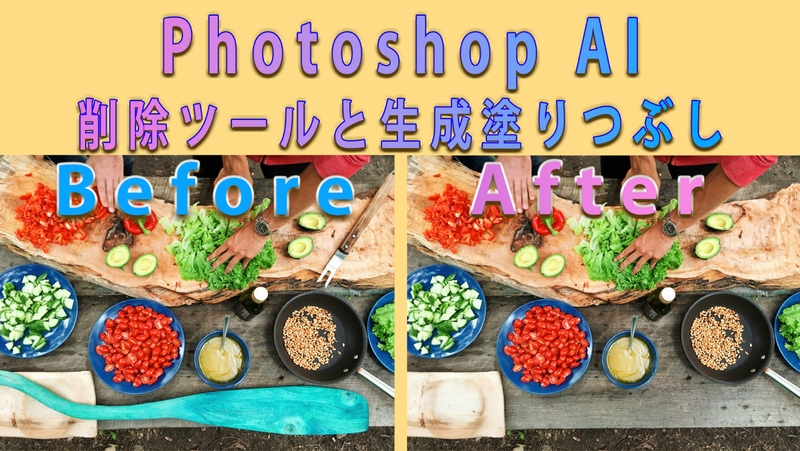
- 【Photoshop AI】不要物・テカリが一瞬で消える!「削除ツール」と「生成塗りつぶし」の使い分け完全ガイド
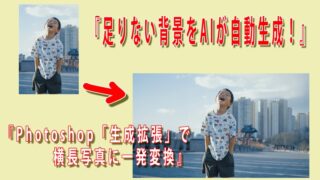
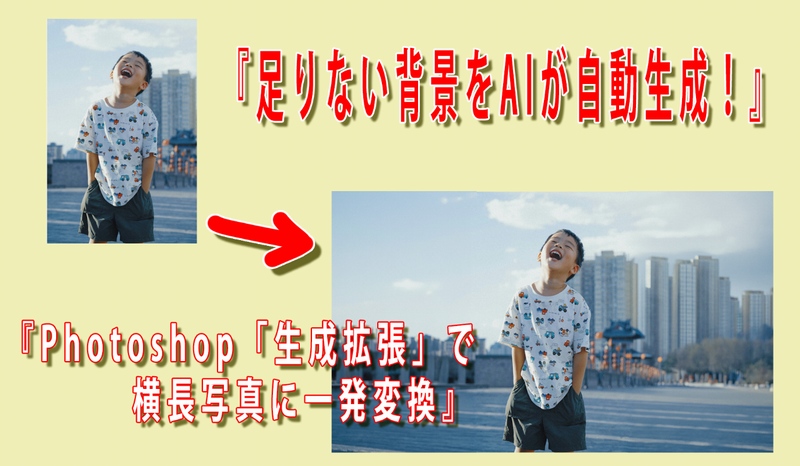
- 【Photoshop】縦写真を一瞬で横長に!AI「生成拡張」で背景を自然に伸ばす方法
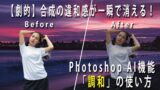
- 【Photoshop】合成の違和感を一瞬で消す!ニューラルフィルター「調和」の使い方

コメント