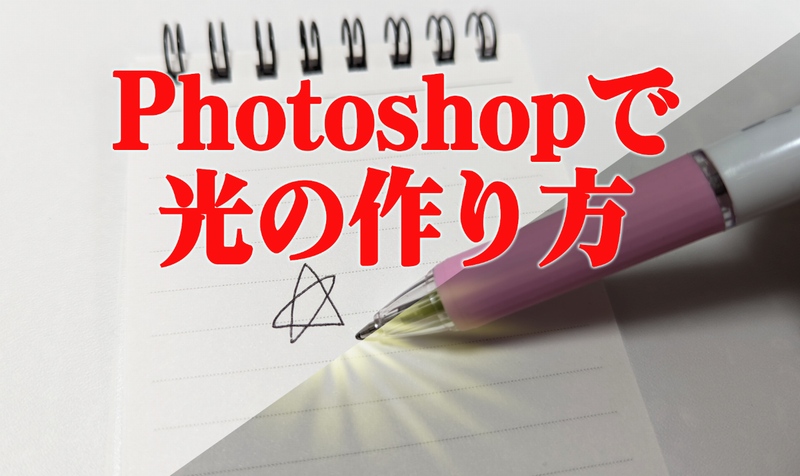
今回はPhotoshopを使った光の作り方を
- 鉛筆で描いた星
を例として説明していきます。
初めにポイントを説明すると、光源の場所を決めてそこを明るくするようなやり方です。
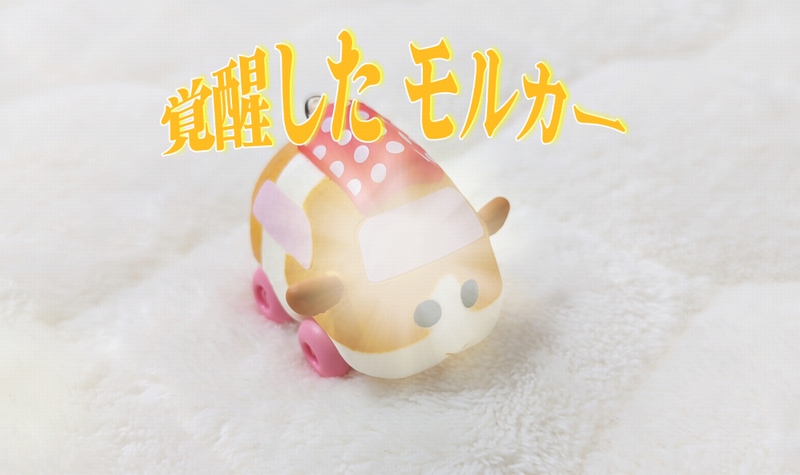
記事の最後には、可愛いモルカーのおもちゃが覚醒して光を放っている様子を載せてます。
それでは紹介していきますので、是非参考にして下さい。
【完成イメージ】Photoshopで描く放射線状の光エフェクト
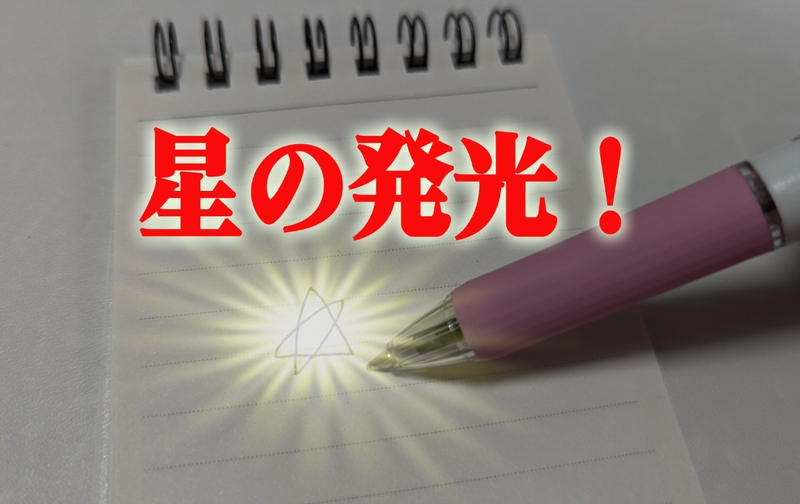
これらの作り方を紹介します。
使い方によっては様々なシチュエーションで使える便利な方法です。
意外と簡単なので、是非試してみてください。
まずは、光源を決めたいと思います。
波形と極座標を使った「光の作り方」6ステップ
ヘタな絵ですが、星をかいてみました。この星を光らせていきます。
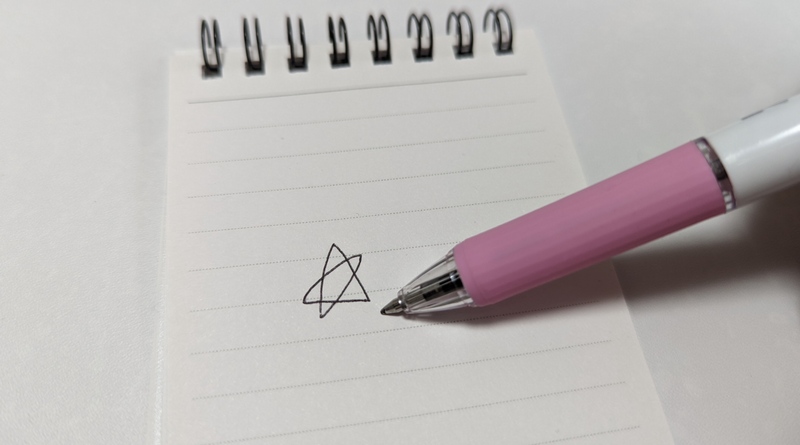
早速この写真をPhotoshopで取り込みます。
ステップ1:新規レイヤーを作成する
取り込んだ星の絵を背景とし、その上に新規レイヤーを1つ作ります。
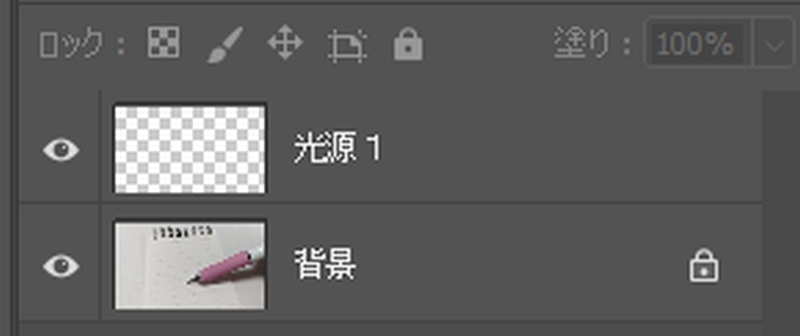
レイヤーの名前をわかりやすく、「光源1」としました。
ステップ2:「波形」と「極座標」フィルターで光の束を作る
この新規レイヤー「光源1」を選択した状態で、グラデーションツールを使います。
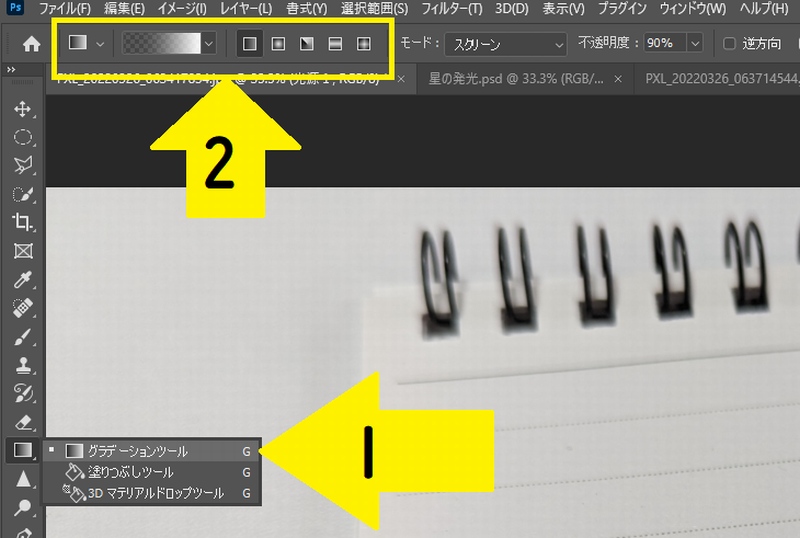
1,グラデーションツールを選択し、2のようにしておきます。
下の絵の黄色矢印のようにドラッグして、グラデーションをかけます。
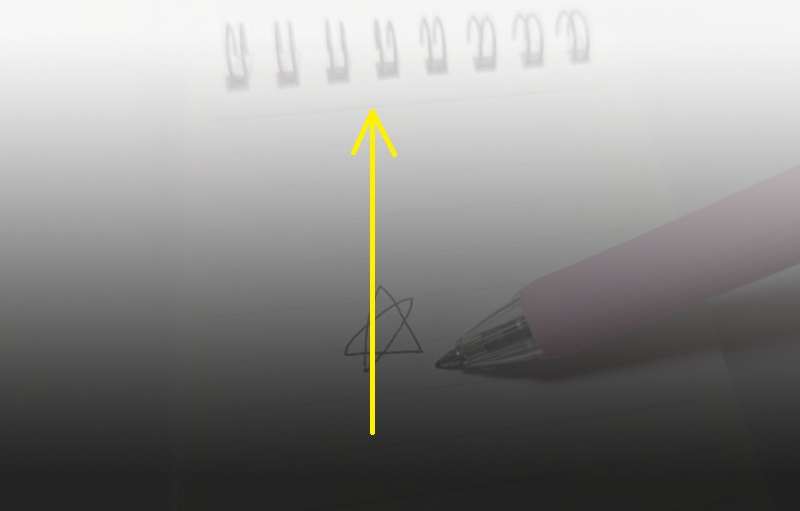
グラデーションがかかったら、次は
フィルター ⇒ 変形 ⇒ 波形を選択し、波を立てます。
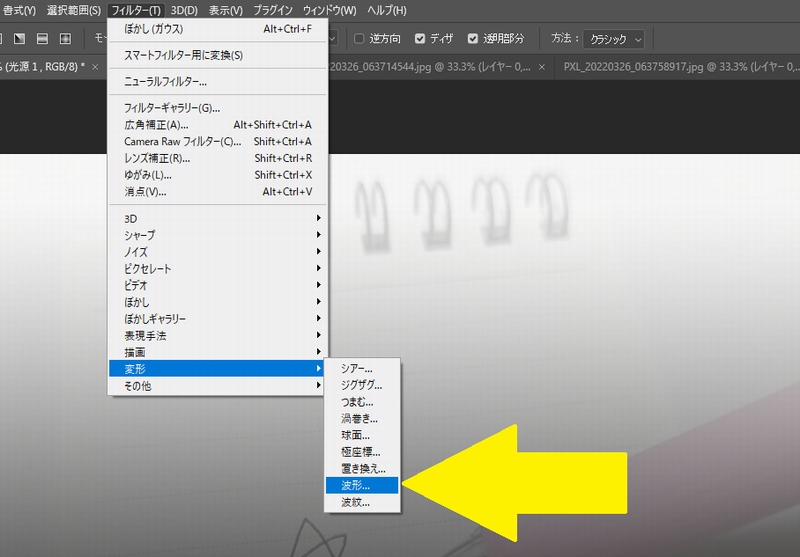
次に、波形のパラメーターを調整していきます。
スライダーを適当に動かして、赤い四角で囲った結果のようにしていきます。
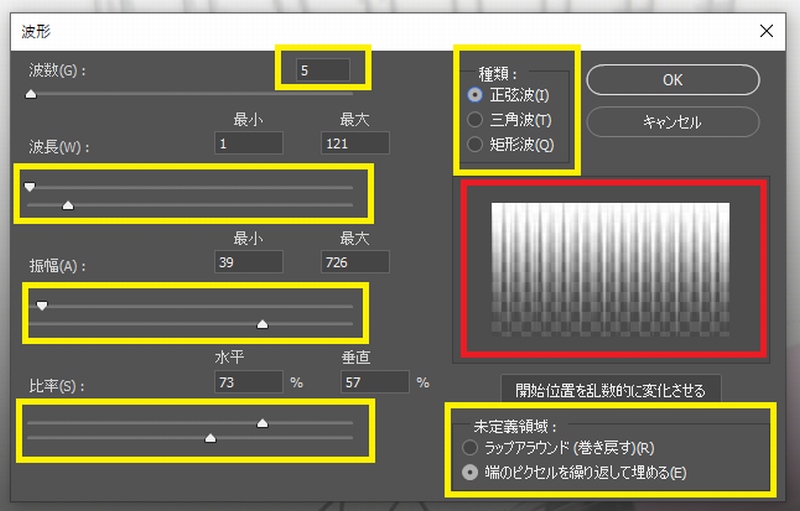
OKを押すと、次のようになります。
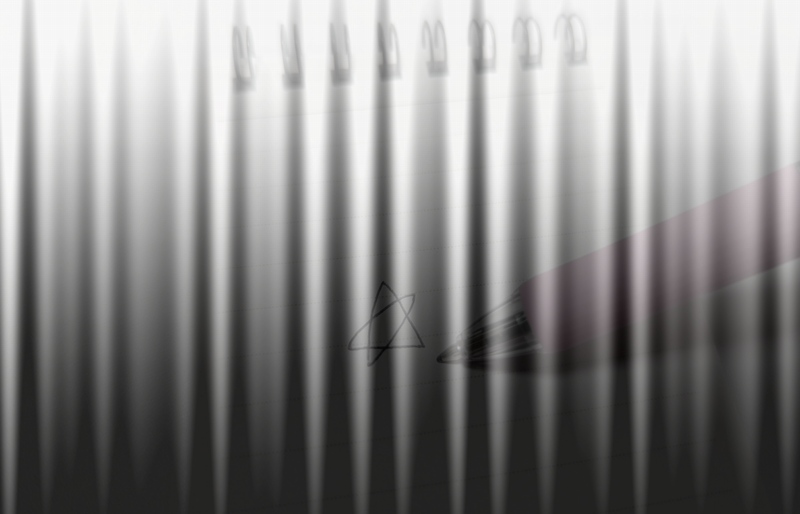

なんかカーテンがかかってるみたいだな?
次は、
フィルター ⇒ 変形 ⇒ 極座標 を選択します。
極座標のパラメーターでは、
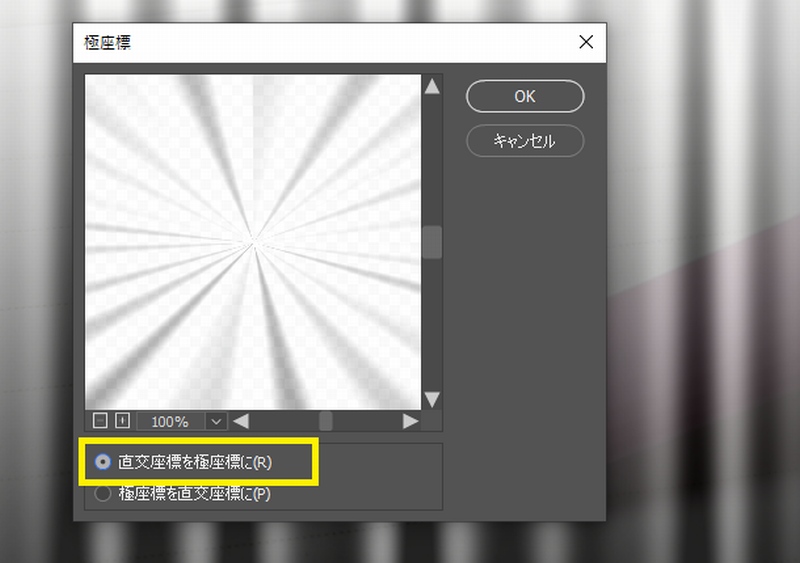
「直交座標を極座標に」を選択すると、光の元のようなのが出来てきます。
ここまでくると、なんとなく光源っぽくなってきました。あと少しです。
ステップ3:「色相・彩度」で光の色を設定する
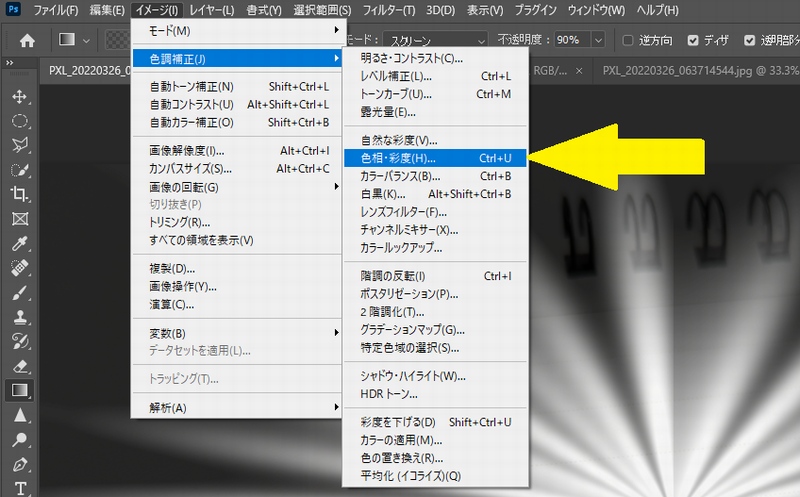
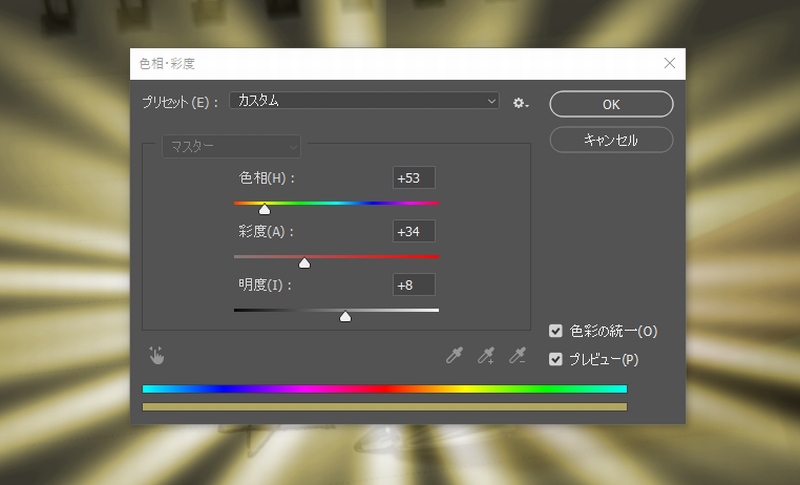
極座標をかけた「光源1」のレイヤーを選択している状態で、色を付けていきます。
色相・彩度で色を付けていきましょう!
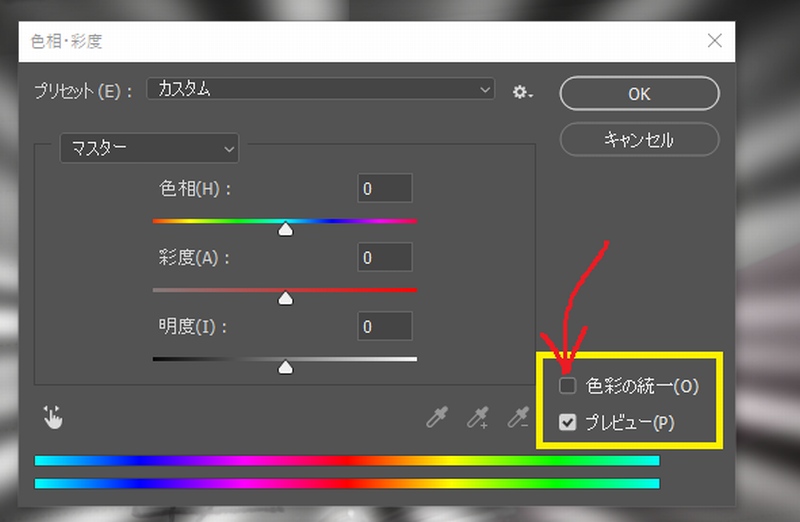
デフォルトでは、色彩の統一にチェックが入っていないと思いますので、チェックを入れます。
すると、
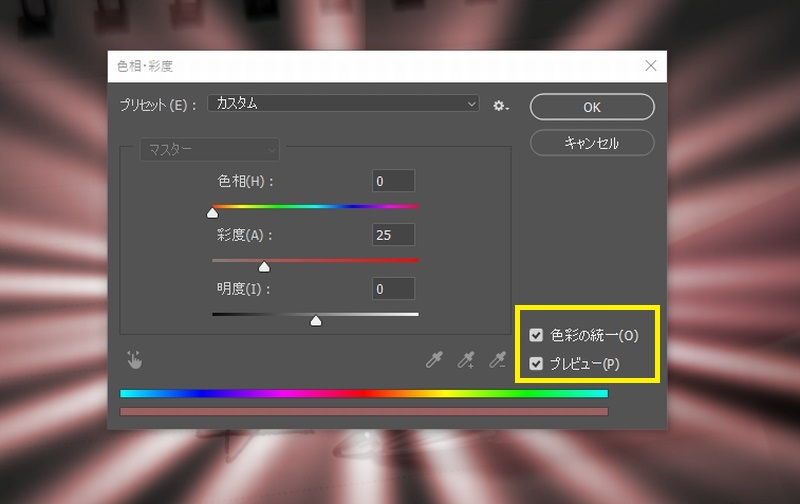
この様に色が付きますので、スライダーを動かし「光の色」を変えていきましょう。
自分好みの色へ変換
ステップ4:描画モードを「スクリーン」にして背景に馴染ませる
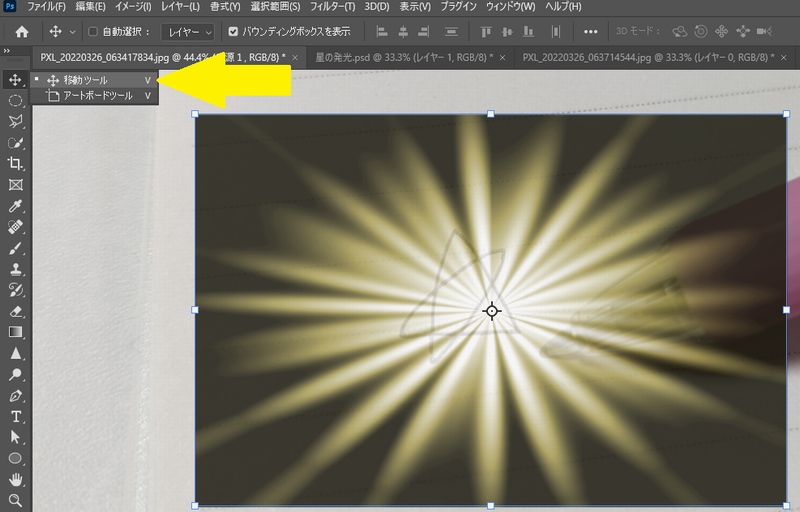
初めに光源を別の新規レイヤーで作った理由は、このように光の大きさや位置を自由に動かせるからです。
だいたい位置が決まったら、黒いところをなくしていきます。
レイヤーをスクリーンにして光を表現
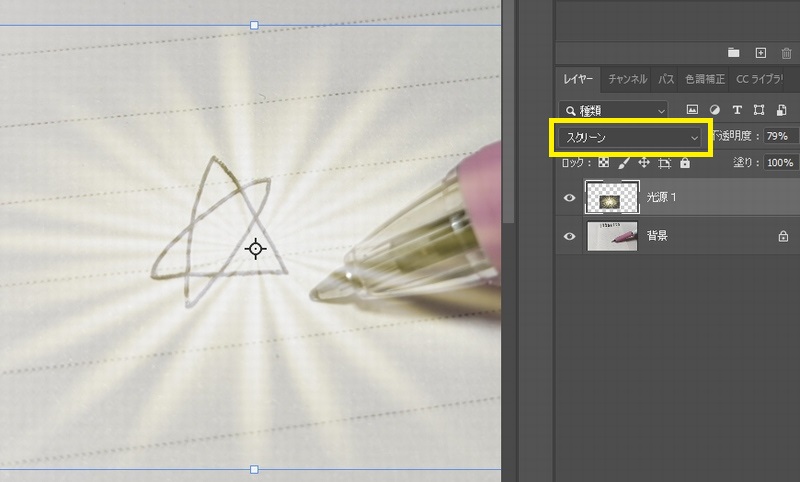
この様にスクリーンにすると、黒は透明になり、色が付いている情報だけが残ります。
このレイヤーをスクリーンして得られる効果については、
の記事でも紹介しているように、全体的に明るくしたい時も使える便利なテクニックなので、覚えておきましょう。
調整レイヤーで明るさを調整するのとは一味違った効果が出るので、覚えておいて損はありません。
ステップ5:レイヤーを複製して光の重なりを増やす
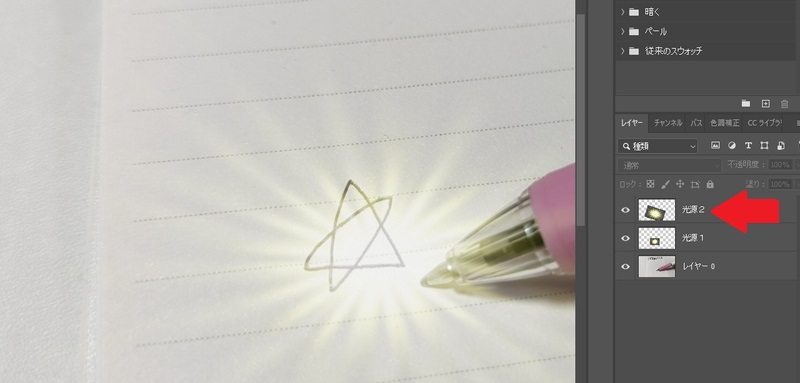
初めに作った「光源1」レイヤーをコピペ(ctrl+J)でレイヤーをコピーしたら、大きさや角度を変えると、より光り方の表現が豊かになりますので、光をプラスしてみました。
ステップ6:背景を少し暗くして光を際立たせる
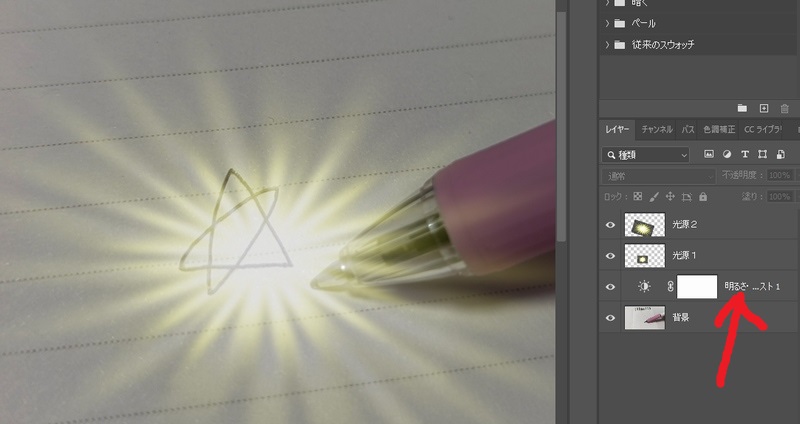
せっかくなので、星の光をもっと強調したいので、背景レイヤーを暗くして光の明るさを強めたいと思います。
これは、光源1と光源2の上に明るさの調整レイヤーを乗せてしまうと、光り方はイマイチなので背景だけを暗くしたいので、この位置に持ってきました。
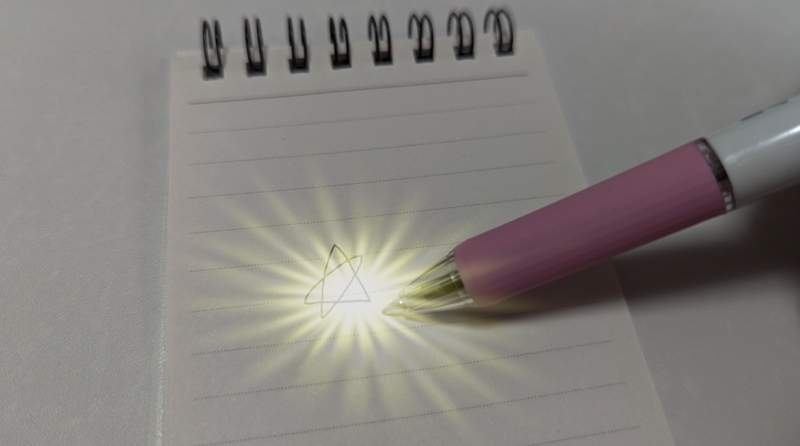
そして完成したのがこちらです。
【応用例】モルカーのおもちゃを覚醒させてみた!
また、同じようなやり方で光を使うとこんなこともできます。
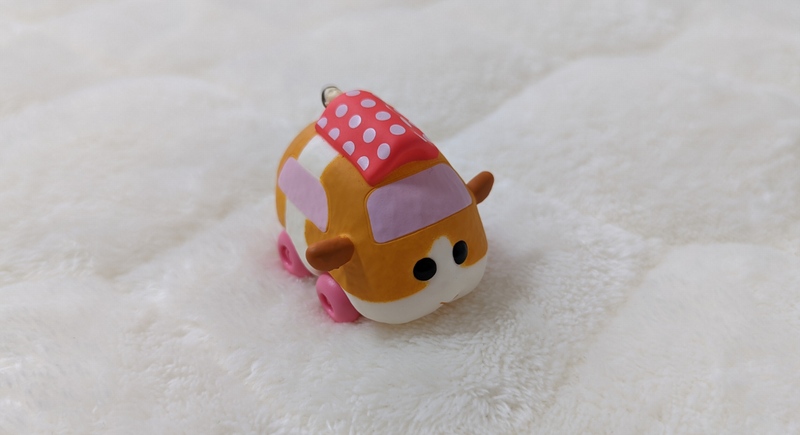
これ↑はモルカーのおもちゃの写真です。
そして、当記事で紹介した光の作り方で光源を追加すると、
次のようになってしまいました。
きっとここまで読んでくれたあなたでしたら、もっと様々なアイデアがわいてくると思います。
小さなことからコツコツと。をモットーとして、おおむね週に1記事程度のPhotoshop関連記事を書いていきつつ、私自身も勉強していきたいです。
まとめ:波形と極座標で表現力豊かな光を作ってみよう!
今回はPhotoshopの「波形」と「極座標」フィルターを使って、放射線状に広がる光(光源)の作り方を紹介しました。
▼手順のおさらい
- 新規レイヤーにグラデーションをかける
- 「波形」で縦縞模様にする
- 「極座標」で放射線状にする
- 「色相・彩度」で好きな色を付ける
- 描画モードを「スクリーン」にして馴染ませる
- レイヤー複製や角度調整で光を強調する
一見難しそうに見えますが、慣れてしまえば数分でパッと作れる便利なテクニックです。イラストのアクセントや、写真のエフェクトとしてぜひ活用してみてください!
《あわせて読みたい関連テクニック》
「写真の一部を自然にスポットライトで照らしたい!」という方はこちら
「キラキラした光の玉や幻想的なボケ感を加えたい!」という方はこちら
コメント