
ブログやストックフォト用に写真を撮ったとき、「なんだか暗い」「ツヤがなくて美味しそうに見えない…」と悩むことはありませんか?
今回は、Photoshopを使って『たった3分で写真にツヤ感(シズル感)を出し、劇的に魅力的にするレタッチ手順』をご紹介します!
まずは、こちらの比較画像をご覧ください。
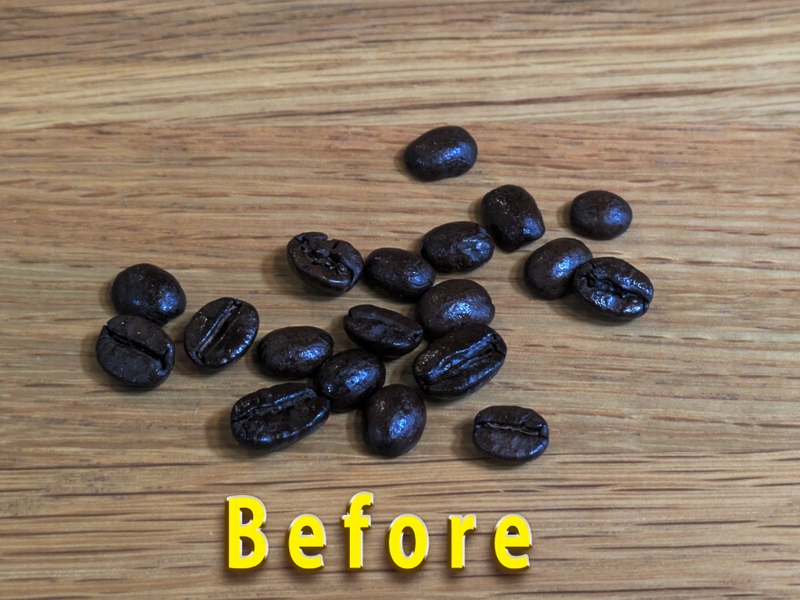
こちら↑が自宅のテーブルにコーヒー豆をバラ泣いて何気なく撮影した写真で、
次がこの写真をベースに加工した写真です。
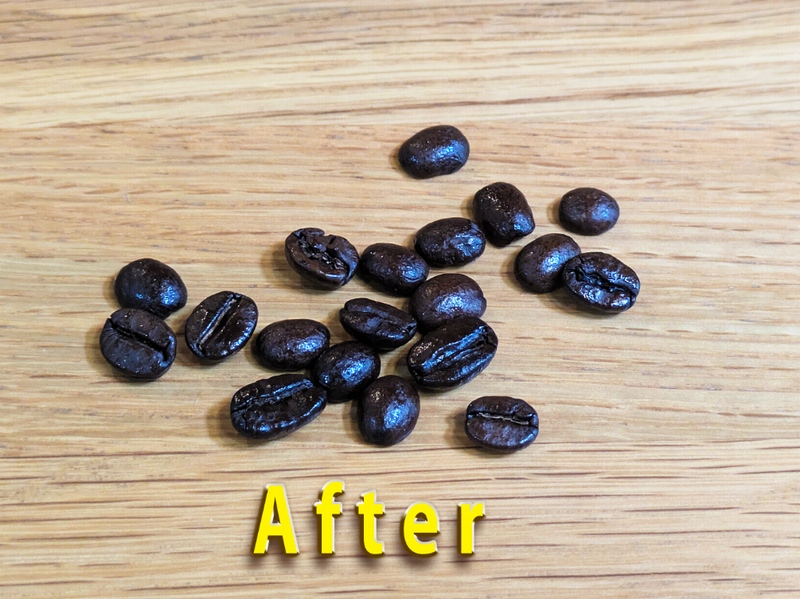
暗く沈んでいたコーヒー豆に、美味しそうなテリとツヤが出たのが分かると思います。それでは、具体的な手順を解説します!
ステップ①「トーンカーブ」でツヤと立体感を出す
まずは光の反射(ツヤ)を強調します。
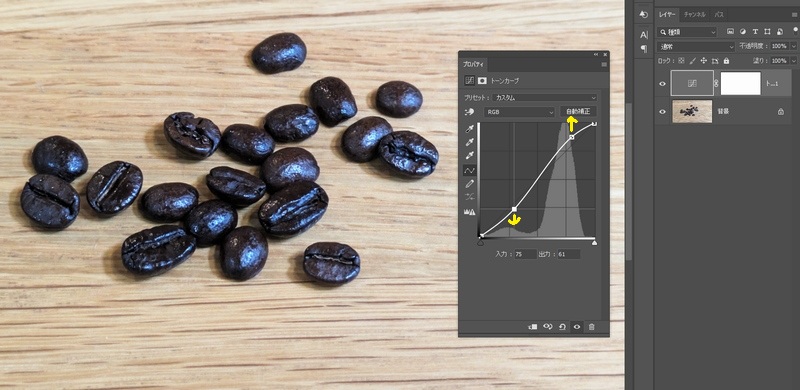
調整レイヤーから「トーンカーブ」を開き、以下のように緩やかな「S字カーブ」を作ります。
解説ポイント!
ハイライト(右上)を少し上げ、シャドウ(左下)を少し下げることで、コントラストが強くなり、豆の表面が光を反射しているようなツヤが出ます。
ステップ②「自然な彩度」で温かみをプラス
次に、写真全体の色味を美味しそうに調整します。
調整レイヤーから「自然な彩度」を開きます。
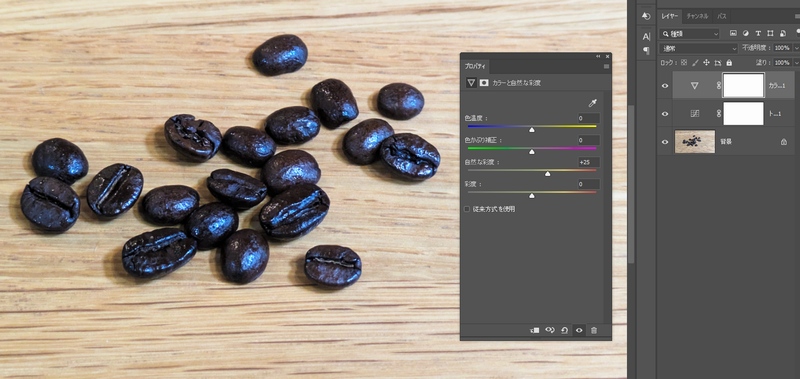
解説ポイント!
自然な彩度を「+25」前後に上げることで、木目のテーブルに温かみが出て、コーヒー豆のブラウン感も深みが増します。
ステップ③「アンシャープマスク」で輪郭をカリッと仕上げる
最後に、写真をくっきりと高画質に見せる仕上げです。
解説ポイント!
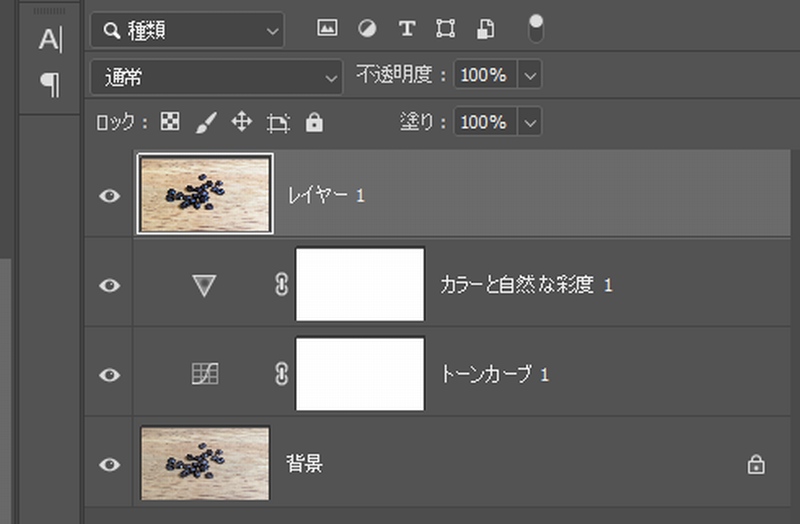
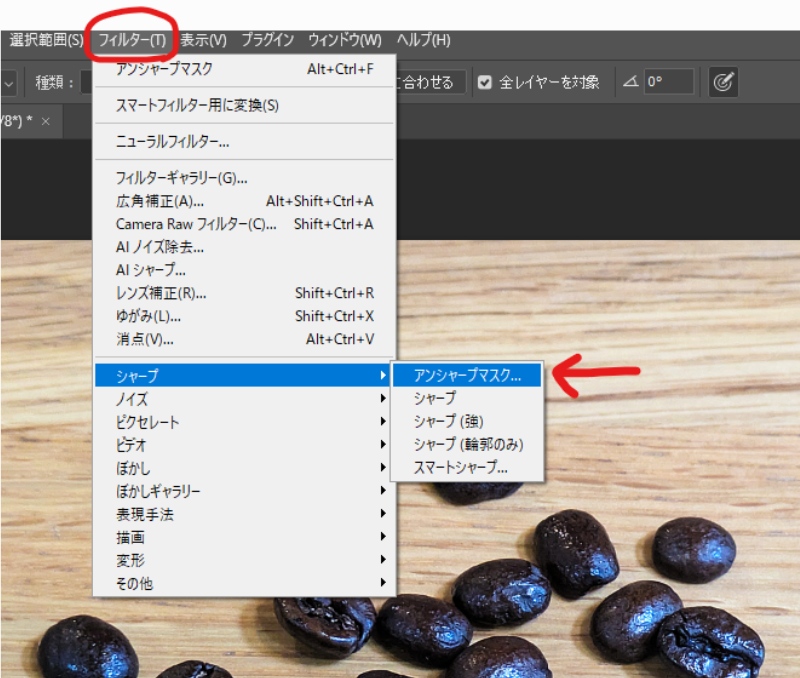
すべてのレイヤーを統合したコピー(レイヤー1)を作り、「フィルター」>「シャープ」>「アンシャープマスク」をかけます。

レイヤーを統合したコピーレイヤーの作り方は、ショートカットキーを使うと便利。
「Ctrl+Alt+Shift+E」です。
レイヤー統合したレイヤー(上記ではレイヤー1)を選択した状態で、アンシャープマスクをかけます。
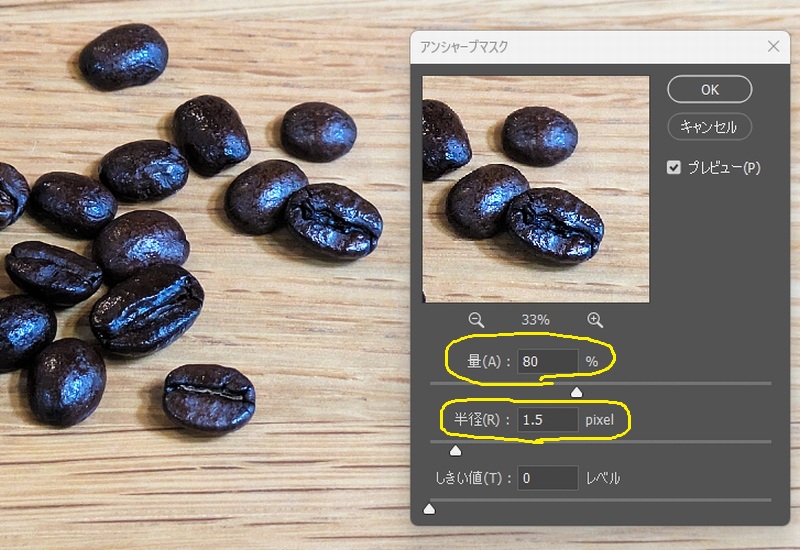
今回は、量「80%」半径「1.5px」にしました。
これで豆のシワやテーブルの木目のディテールが際立ち、プロっぽい仕上がりになりました!
応用編:文字を入れる余白がない?写真の背景を自然に伸ばす方法
ツヤツヤで美味しそうに仕上がったコーヒー豆の写真。せっかくなら、「ブログのアイキャッチ画像」や「カフェのメニューPOP」といったデザイン素材として活用してみませんか?
でも、いざ文字を入れようとした時に「スマホで縦向きに撮ってしまったから、文字を入れる横の余白(コピースペース)が足りない…!」と困ることは、よくあるお悩みです。
そんな時もPhotoshopにお任せ!
実は、後から「背景だけを自然に伸ばして、文字を入れるための広い余白を作る」ことができるんです。
今だからこそ「なんでもAIにお任せ」もありですが、思い通りに自分の手で余白を作る方法の紹介です。
以下の記事では、Photoshop初心者の方に向けて、足りない背景を違和感なく広げるテクニックを詳しく解説しています。
まとめ
いかがでしたか?
今回は、「トーンカーブ」「自然な彩度」「アンシャープマスク」の3つを使うだけで、平凡な写真がストックフォトでも売れるレベルの魅力的な写真に生まれ変わります。
今回の方法は、料理の写真などにも使える万能テクニックなので、ぜひ試してみてください!
さらに表現の幅を広げたい!という方は、是非以下の定番テクニックも合わせて参考にしてみてください。
ψ 次におすすめの記事 ψ


コメント