
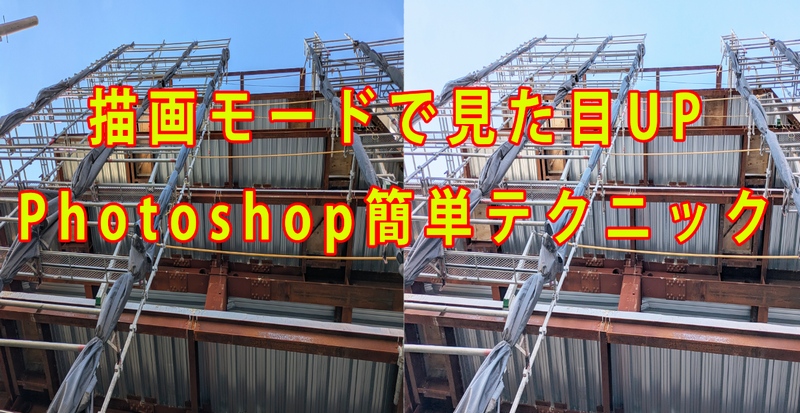
街を歩いているときに見つけた、かっこいい建築現場の足場や鉄骨。思わずシャッターを切ったものの、「空は青いのに、肝心の建物が暗くシルエットのようになってしまった…」という経験はありませんか?
今回は、そんな「暗くなってしまった写真」を、Photoshopの簡単な機能を使って、パッと明るく魅力的な写真に生まれ変わらせる2つのステップをご紹介します!
働く現場と耐震設計に優れた日本建築技術に感動して、さらにストックフォトでも人気の素材ということもあり、私の場合は見かけるとすぐにシャッターを切りたくなってしまいます。といってもスマホのシャッターですけど。
ステップ1:まずは「不要な部分」を消してスッキリさせる
写真を明るくする前に、まずはプロっぽく見せるための大切な下準備をします。それは「不要な映り込みを消す」ことです。
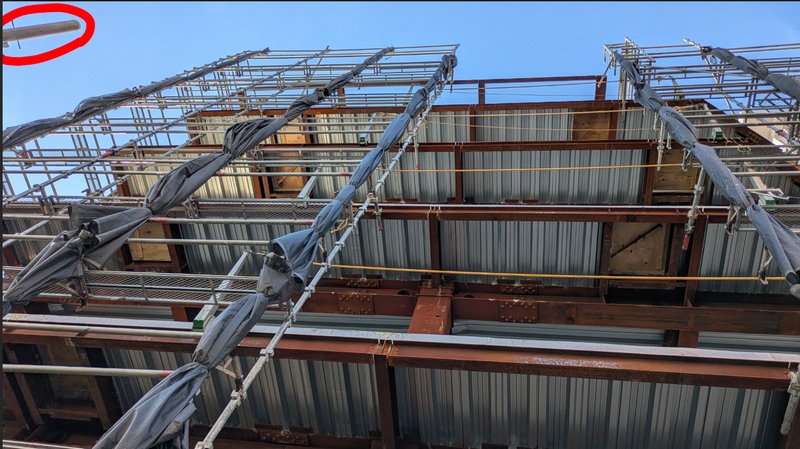
上の写真の左上(赤丸の部分)に、何かのポールのようなものが少しだけ映り込んでしまっています。ほんの小さなことですが、これがあるだけで写真全体の「スッキリ感」が失われてしまいます。
これを、Photoshopのツールを使って綺麗に消し去ります!
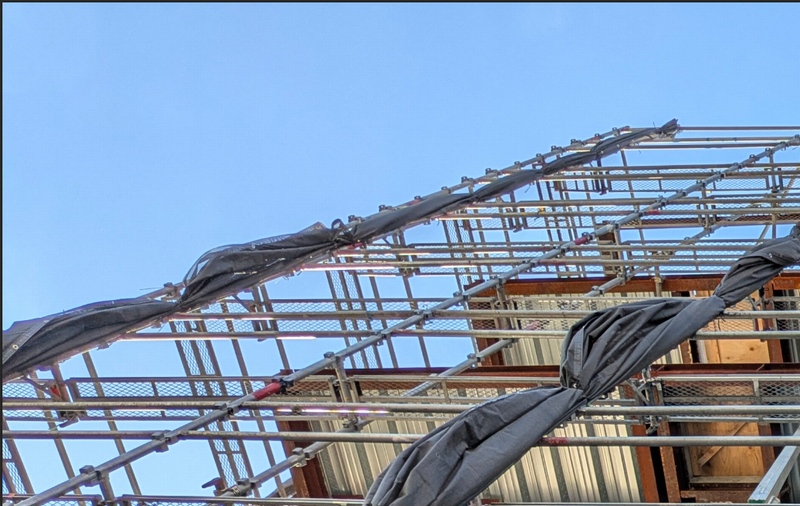
いかがでしょうか?邪魔なものが消えて、美しい青空のグラデーションだけになりました。不自然な歪みもなく、最初から何もなかったかのように馴染んでいますよね。
この「マイナス要素をなくす」というひと手間が、後々の仕上がりに大きく影響してきます。

私の場合は、以前から使い慣れている「スポット修復ブラシツール」を使ってけしてしまいます。この超便利ツールはずっと前から今も使い方は変わっていませんね!
不要な物を消す便利な「スポット修復ブラシツール」についてはこの記事も参考にして下さい。
ステップ2:レイヤー複製「スクリーン」&「レベル補正」で自然な明るさに!
いよいよメインの作業です。暗くなってしまった鉄骨部分を明るくしていきます。
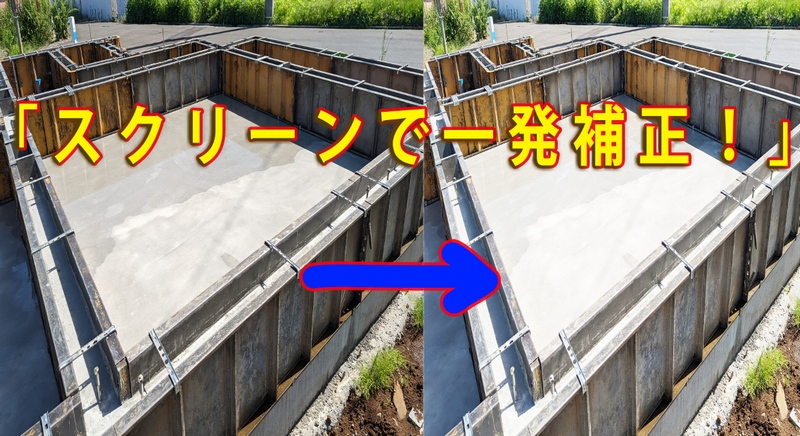
ただ単純に全体の「明るさ・コントラスト」を上げるだけだと、せっかくの鉄骨の質感や細かい影まで白く飛んでのっぺりしてしまいます。そこで、鉄骨のディテールを守りながら影だけを綺麗に持ち上げるプロの技を使います。
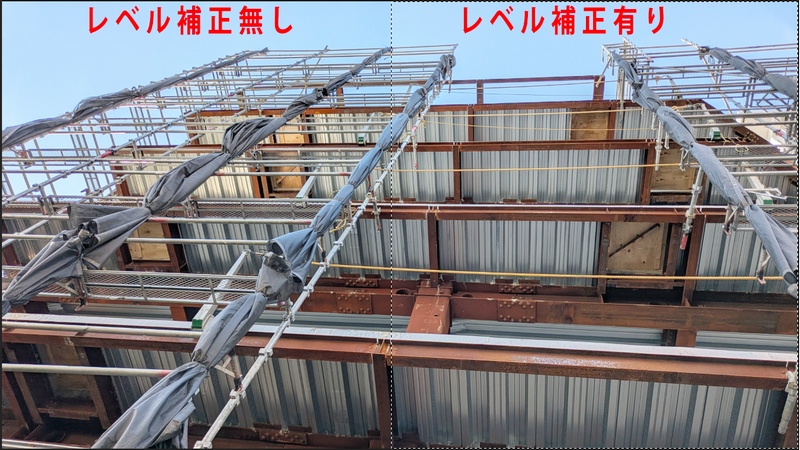
左が補正前、右が補正後です。違いは一目瞭然ですね!
空の爽やかな青さはそのままに、鉄骨のサビ感やボルトのディテールまでくっきりと浮かび上がりました。
この劇的な変化を作る、実際のPhotoshopの操作手順を2つのステップで解説します。
① 背景をコピーして「スクリーン」に変える
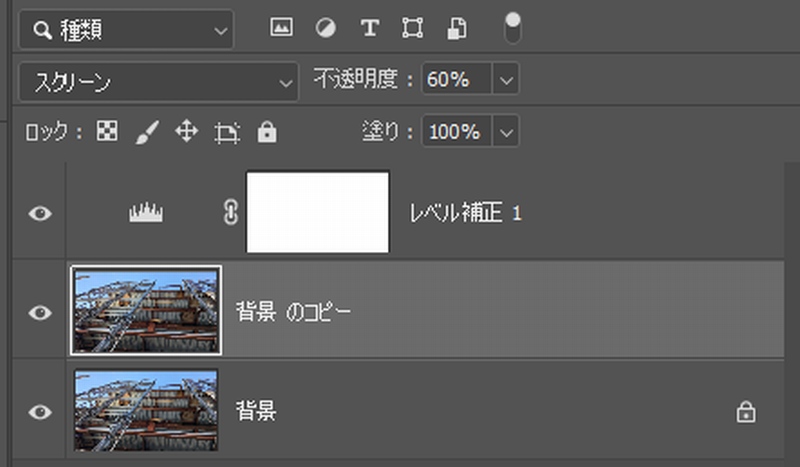
1.元の画像(背景レイヤー)を選択した状態で、ショートカットキー 「Ctrl + J」(Macの方は Cmd + J)を押して、レイヤーを複製します。
2.コピーしたレイヤーの描画モードを「通常」から「スクリーン」に変更します。これだけで、写真全体の影の部分がフワッと明るくなります!
② 「レベル補正」の自動補正&不透明度で仕上げる
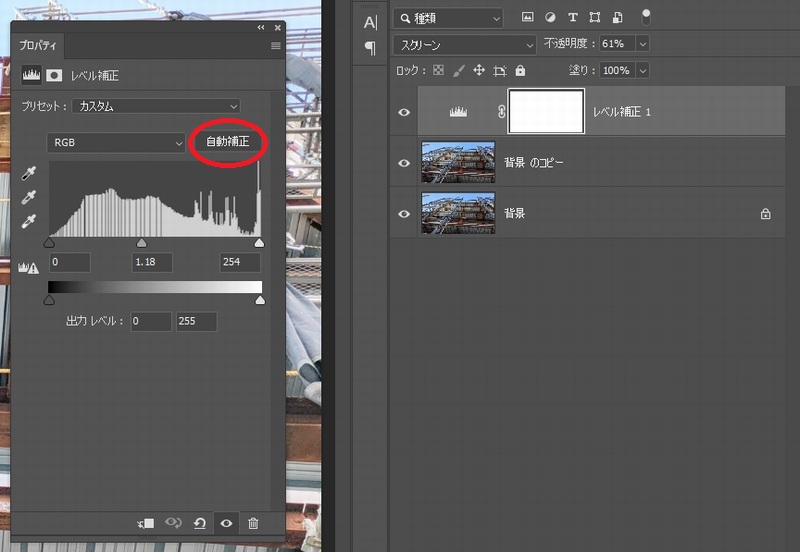
3.次に、メニューや色調補正パネルから「レベル補正」の調整レイヤーを一番上に重ねます。
4.プロパティ画面にある「自動補正」ボタン(上の画像の赤丸部分)をポンと押します。これだけで、Photoshopが写真に最適な明るさのベースを自動で整えてくれます。
5.最後に、レベル補正レイヤーの「不透明度」を調整します。100%だと明るすぎて少し不自然に見えることがあるため、今回は鉄筋の影が一番自然に、かつクッキリと引き立つ「61%」に設定しました。
たったこれだけのステップで、黒つぶれを完璧に回避し、プロが仕上げたような自然な仕上がりにすることができます!
まとめ:ひと手間で写真はここまで変わる!
最後にもう一度、最初の状態と完成版を見比べてみましょう。
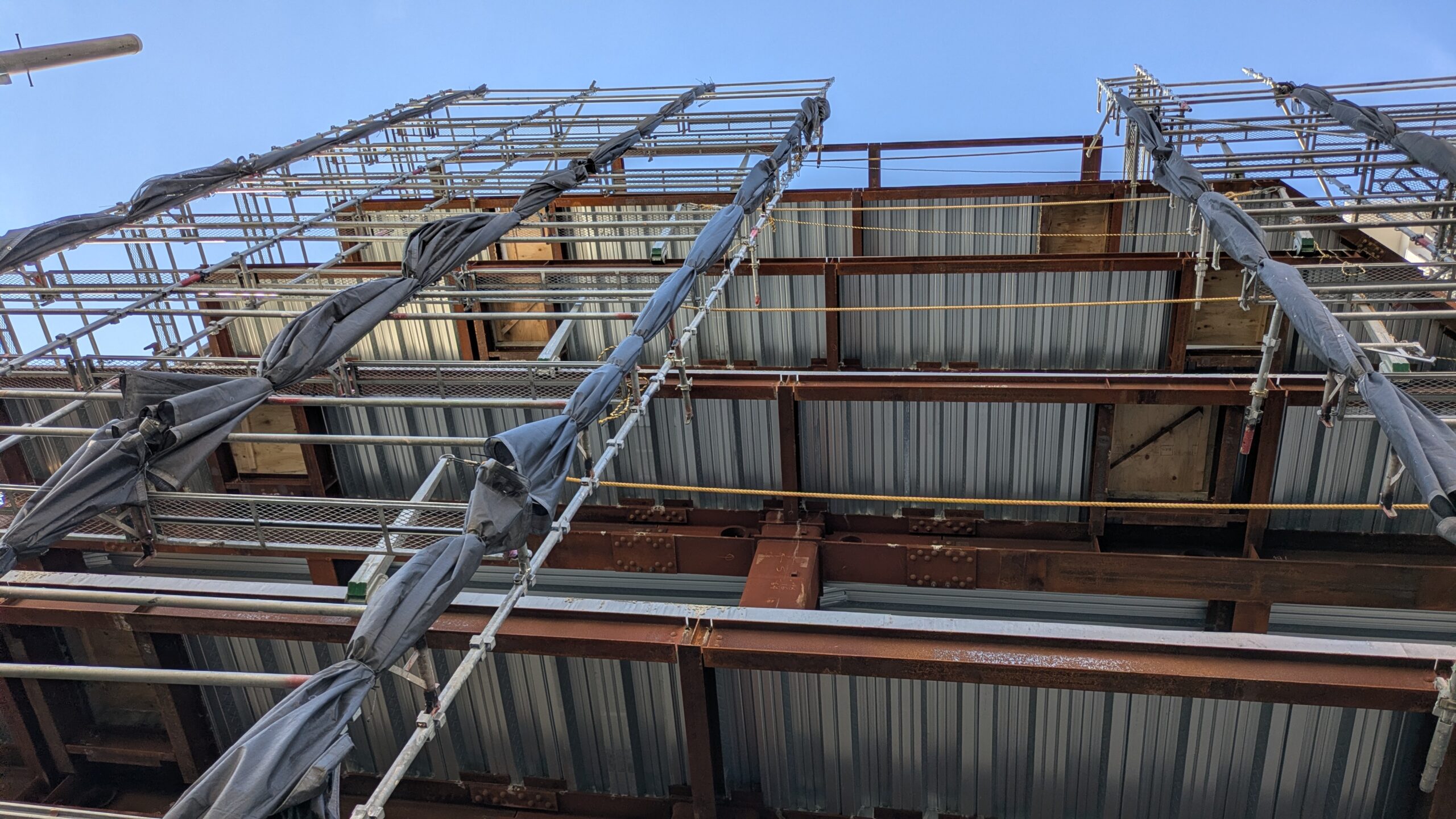
▲Before
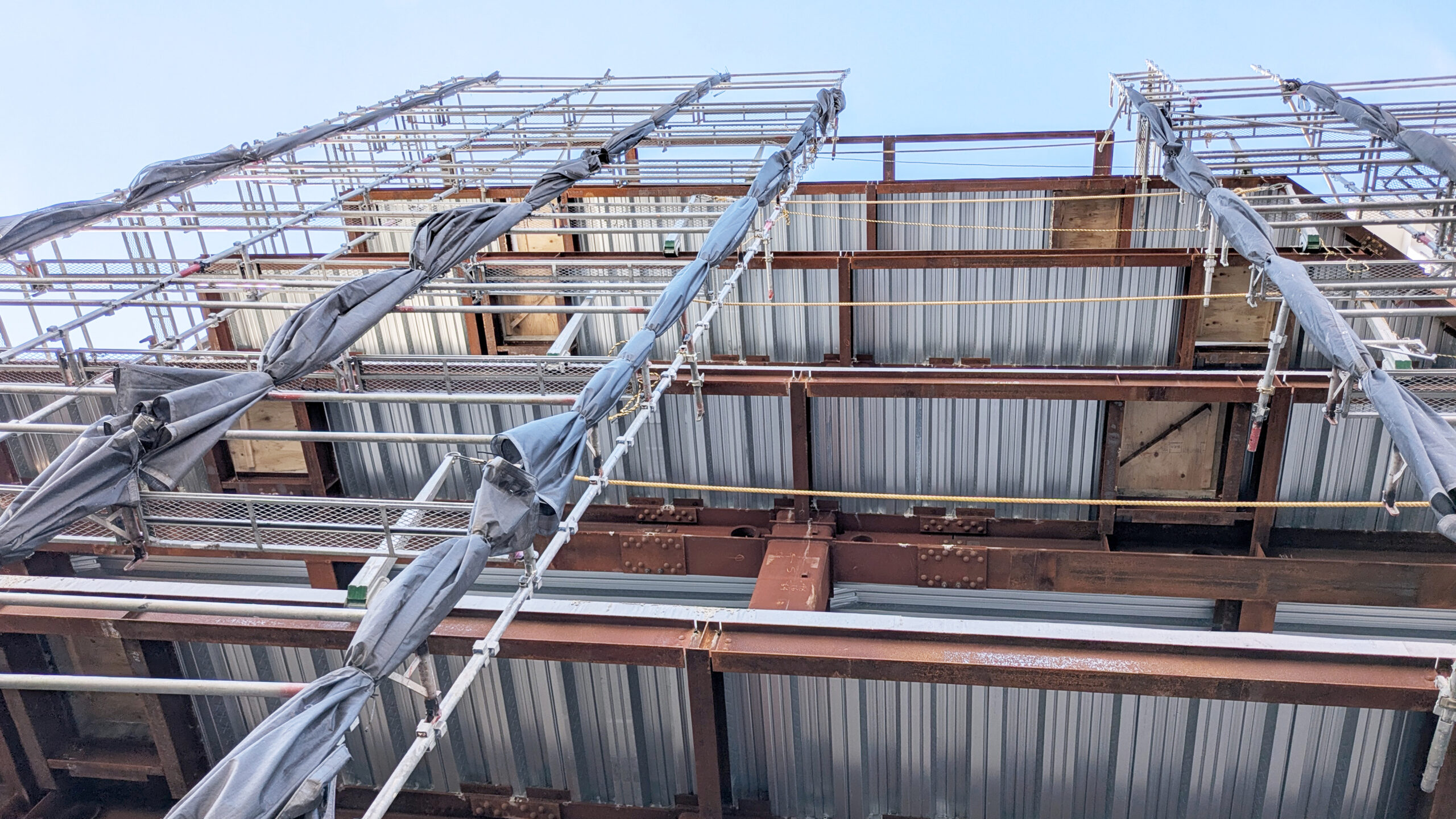
▲After
どんよりと重かった印象が、透き通るような青空と無骨な鉄骨のコントラストが美しい、魅力的な一枚に仕上がりました!
Photoshopと聞くと「操作が難しそう…」と思うかもしれませんが、今回ご紹介した「不要なものを消す」と「レイヤー複製スクリーン×レベル補正の自動補正」の組み合わせは、どんな暗い風景写真にも使い回せる最強の万能テクニックです。
手元に眠っている写真をぜひ蘇らせてみてくださいね!
また、「Photoshopを始めたばかりで、何から勉強したらいいか分からない…」という方に向けて、初心者から独学でスキルを身につけるためのステップをこれらの記事でも詳しく解説しています!
ψ あわせてオススメ記事 ψ


コメント