
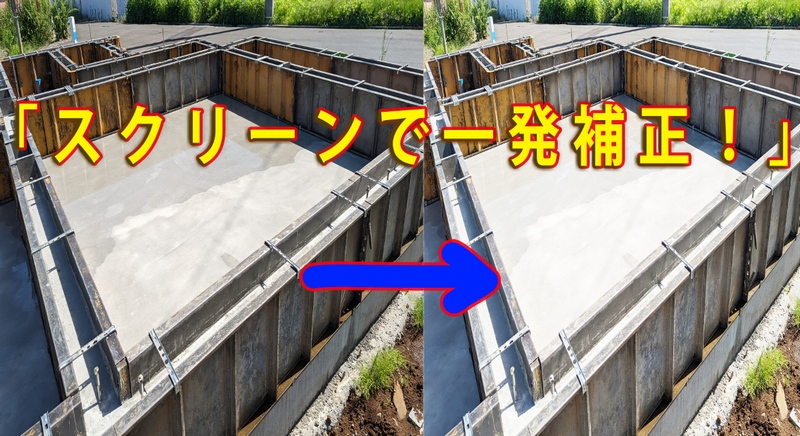
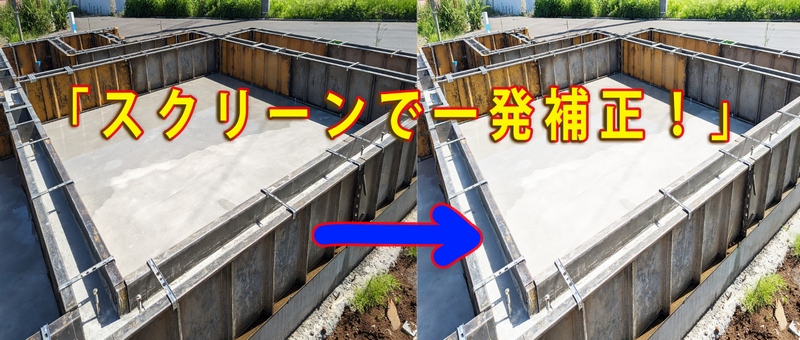
最近、写真ACのダッシュボードを見ながら、嬉しい驚きがありました。
様々な日常の風景を投稿しているのですが、なんと「建築現場関係」の写真が一番多くダウンロードされており、1ヵ月も経たずに13DLを記録していたんです。
他のジャンルが5DL未満の中で、この数字は明らかな強みだと確信しました。
「建築・工事現場」のジャンルは需要が高い反面、ライバルも非常に多い激戦区です。その中でなぜ私の一枚を選んでもらえたのか?
今回は、実際に結果が出た「Photoshopで写真の印象を劇的に変える補正テクニック」を一つご紹介します。
清潔感と信頼感を出す Before / After
ストックフォト、特にビジネスで使われやすい建築写真で重要なのは「清潔感」と「信頼感」です。
撮影したままの基礎工事の写真は、どうしても全体的に暗く、重い印象になってしまいがちです。そこでPhotoshopを使い、ほんの一手間だけ加えました。
まずはその違いをご覧ください。
加工前の素写真↓
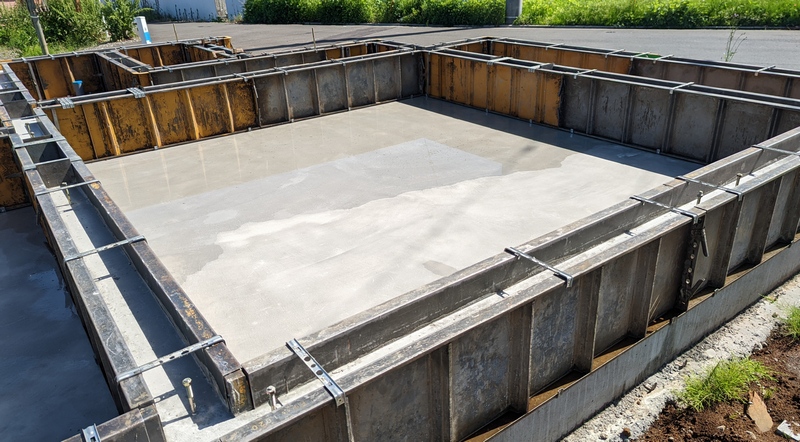
全体的に影が強く、コンクリートや鉄枠の色が暗く沈んで見えます。これだと、Webサイトの明るいデザインの中に組み込みにくい素材になってしまいます。
Photoshopで加工した写真↓
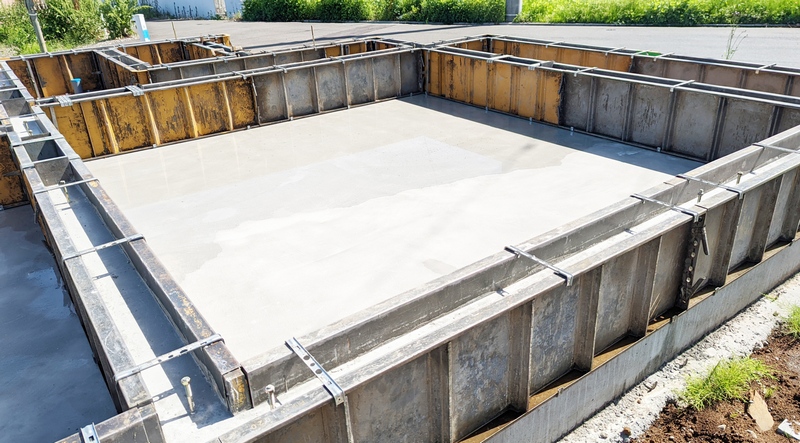
いかがでしょうか!コンクリートの白さが際立ち、現場全体がパッと明るくなりました。また、撮影前日が雨だったので、コンクリート部分に溜まった水たまりが残っていた李、水分を吸ったコンクリートが少し濃くまばらな色になっていました。
しかし、Photoshop加工を施すことで「これから家が建つワクワク感」や「クリーンな施工現場」のイメージとして、デザイナーの方にも選んでもらいやすくなります。
Photoshopで「自然な明るさ」を作るレイヤーテクニック
「全体を明るくするなら、ただトーンカーブや明るさ・コントラストを上げればいいのでは?」と思うかもしれません。しかし、それだと白い部分が完全に真っ白に潰れてしまう「白飛び」が起きやすくなります。
そこで私が使っているのが、こちらのレイヤー構成です。
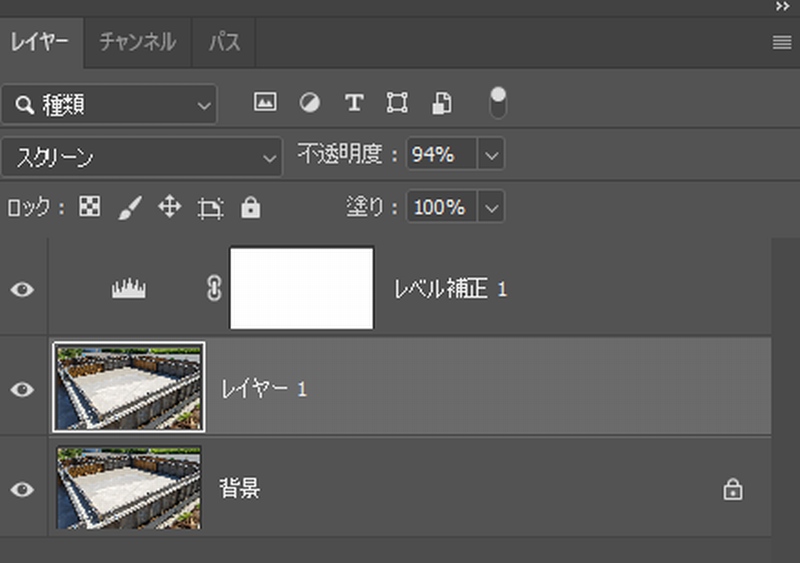
💡 作業の手順とポイント
レベル補正レイヤーを作成する
通常の画像レイヤーの上に、調整レイヤーから「レベル補正」を追加します。
描画モードを「スクリーン」に変更する
ここが最大のポイントです!通常(ノーマル)から「スクリーン」に変えることで、元の画像のディテールを保ったまま、暗い部分を中心に全体をふんわりと明るく持ち上げることができます。
不透明度を微調整する、今回は「94%」にしました
100%だと少し明るすぎたり、白飛びが気になったりすることがあります。今回は全体のバランスを見て今回の写真では、「不透明度を94%に落とす」ことで、実物に近いリアリティを残したまま、ベストな明るさに仕上げました。
この「スクリーン×不透明度の微調整」の組み合わせは、どんな暗い写真にも応用できる万能のレタッチ術です。
目的があるから、試行錯誤が楽しい
ただ写真を撮ってアップするだけでなく、「どうすればデザイナーが使いやすい素材になるか?」を考えてPhotoshopを動かす。この試行錯誤の時間が、今とても充実しています。
ライバルが多いジャンルだからこそ、こうした「ひと手間」がダウンロード数の差になって現れるのがストックフォトの面白いところですね。
この13DLの積み重ねが、いつか憧れのモンキー125の車体やカスタムパーツに化ける日を夢見て、明日からもコツコツと日常を資産に変えていこうと思います。
先週投稿した換金報告や、他のレタッチ術もブログ内で公開しています。効率よく素材を作りたい方は、ぜひあわせて参考にしてみてください!
【先週の活動記録はこちら】
ψ あわせてオススメ記事 ψ
コメント