今回は、自分の靴を撮影してPhotoshopで白抜き加工を施していきたいと思います。
被写体「靴」の白抜き加工ができたら、その切抜き素材を使って、バナーや広告デザインの練習をしていく流れで紹介していきます。
ではいきます!
バナー広告、まずは素材の切取り

こちらが今回元となる靴の写真で、撮影は室内でスマホ撮影しました。
もっと奇麗な写真素材が欲しい時は、撮影する場所や照明、カメラ性能を気にする必要がありますが、今回は練習なのでそのまま進めます。
ひとまずこちらの写真から、靴だけを切り抜いてきます。
切抜き方法はいろいろとありますし、最近のPsのAI機能では、自動選択ツールの精度もかなり良くなてきました。
しかし私の場合は、クイック選択ツールで拡大縮小しながら切り抜き(レイヤーマスクで切抜き)していきます。
クイック選択ツールに少し慣れてくると、今回のフローリングの床に置いた靴の『切抜き目標時間』は、3分以内です。
もちろんこれは初心者向けの時間なので、次の記事

こちらで紹介している人達が実務でPhotoshopを使っている場合となると、たぶんもっと素早くきれいにできると思います。
でも、まずは3分を目標としてやっていきましょう!
目標時間があると、初心者にとっては目安になって参考になると思います。
選択範囲が作れたら、レイヤーマスクボタンを「ポチッ」押して、後から修整が出来るようにしておきましょう。
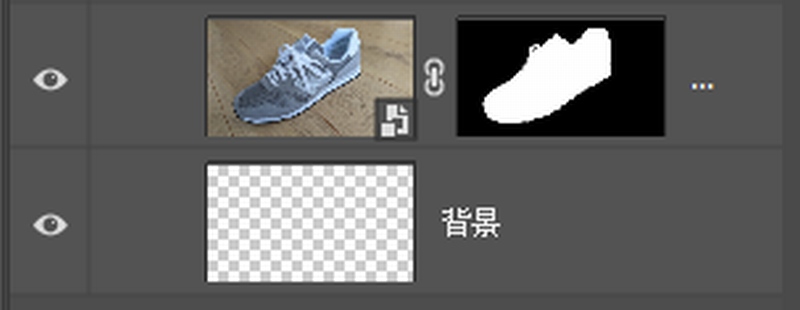
レイヤー構成はこのように↑なっております。
また、元写真はスマートオブジェクトにしておきましょう。理由は画質劣化防止の為。
とはいっても、新規作成でカンバスを開いて、そこへ写真をドラックすると勝手にスマートオブジェクトになって取り込んでくれます。
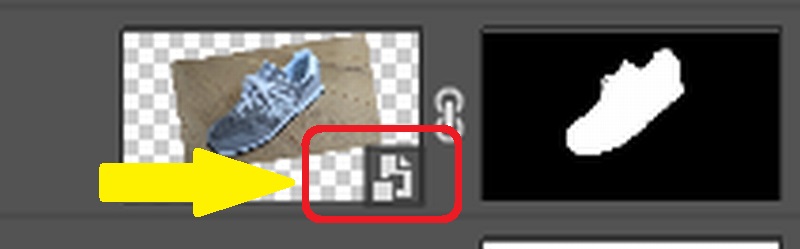
念の為、スマートオブジェクトマークを確認する癖をつけておきましょう。
≪ 関連記事 ≫
次は切り抜いた靴の写真をよく見かける風に細工していきます。
Amazon出品風に白抜き写真の加工方法
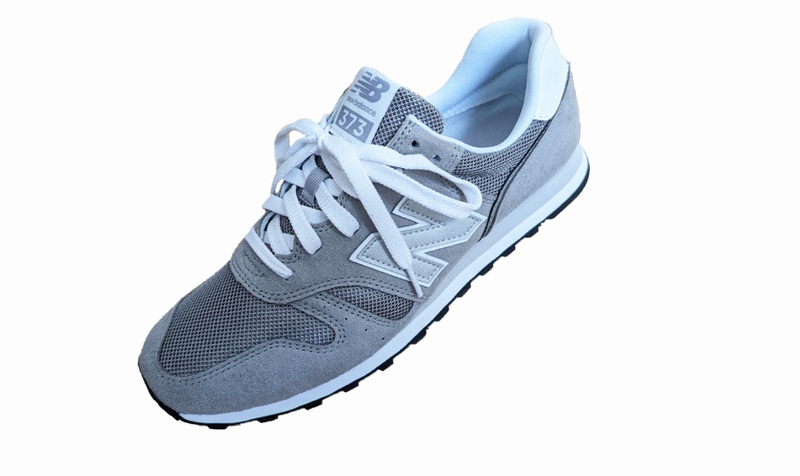
まずは、一番シンプルな白抜き画像です。どのような手を加えたか分かりますか?
答えは、
- バウンディングボックスで傾かせた
- 明るさを調整した
です。レイヤー構成は次のようになっています。
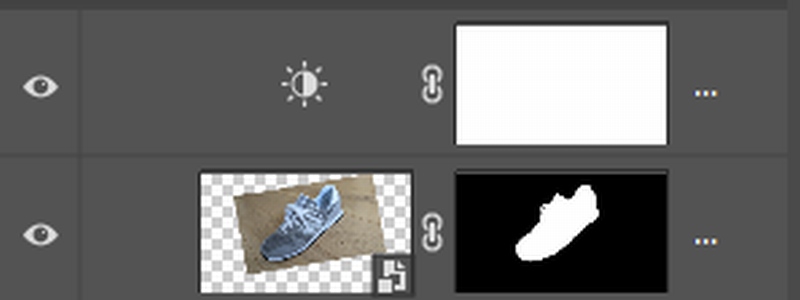
たったこれだけです。
次行きます。
最も簡単な影の付け方
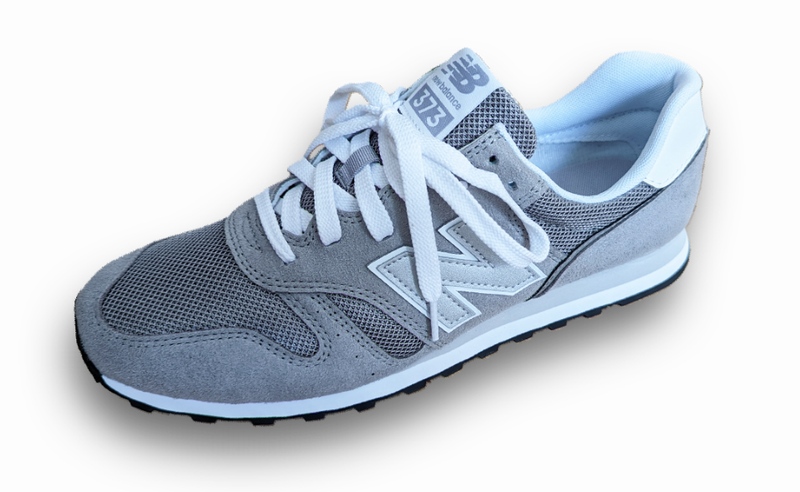
次は靴の角度を普通に戻して、軽く影を付けてみました。これはPhotoshopのレイヤースタイルの一つ
- ドロップシャドウ効果
を付けただけです。これだけでも少し立体的に見えます。
白抜きの基礎さえできればこれくらい簡単なので、ここまでの内容で少しでも難しく感じた方は次の記事からご覧ください。
少しリアルな影の付け方
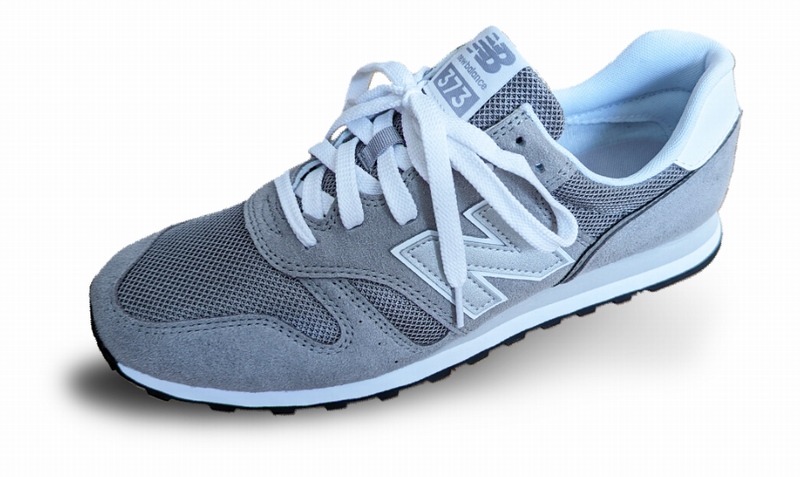
次は同じ影でも、少しつま先影を濃くして、より立体的にしてみました。
レイヤー構成は次のようになっています。
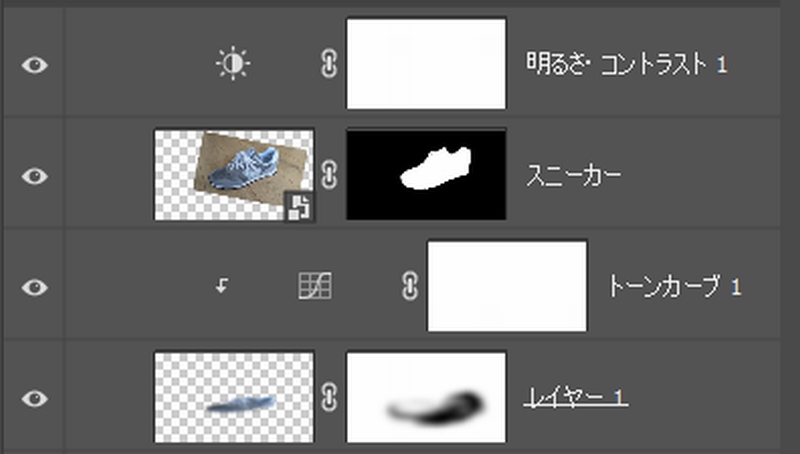
スニーカーのレイヤーをコピーしたのが、レイヤー1です。
そのレイヤー1が影の元とするので、バウンディングボックスで少し縦方向を縮めました。縮めたら、次はトーンカーブレイヤーをコピーした、「レイヤー1」だけに反映させて、色を黒っぽくします。
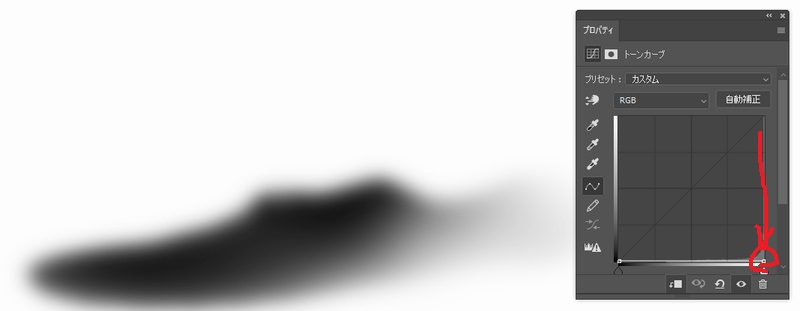
トーンカーブでは、グラフの右側のレベルを下げると(赤矢印のように)このように色情報がなくなり、黒っぽくなります。
そして、影なので「ぼかし(ガウス)」で輪郭をぼんやりとして、レイヤーを靴の下にもっていったのが、先ほどのこちらです。
ドロップシャドウで付けた影よりもよりリアルになりました。
せっかくレイヤー分けしてあるので、こちらの影を少し下げてみたのが次の方法です。
《追加アドバイス:不要な背景や影の消去は最新AI「削除ツール」におまかせ!》
切り抜きや影付けの加工に加えて、元写真に映り込んだ不要な影やホコリを一瞬で消したい場合は、最新PhotoshopのAI「削除ツール」や「生成塗りつぶし」を組み合わせると作業時間を大幅に短縮できます。
AIを使った不要物の自動消去テクニックは、こちらの記事で詳しく解説しています。

商品を浮かせてるような影を付けてみた
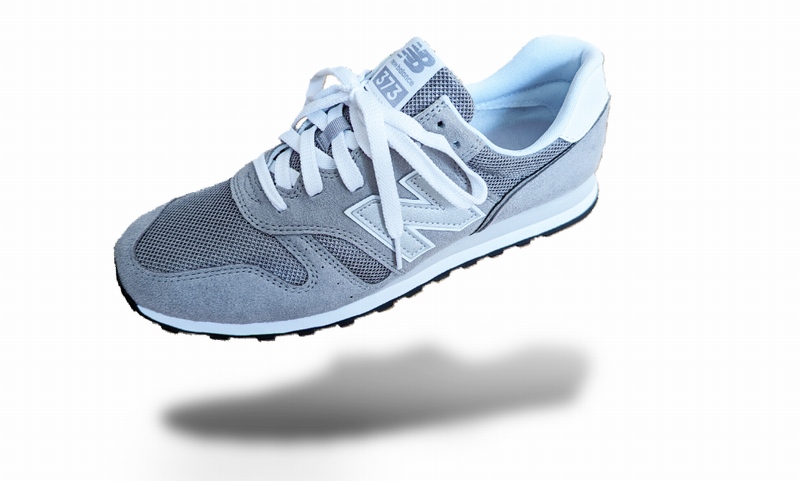
次はこちらです。
上記までの、ドロップシャドウ以外の影(レイヤー分け)が出来れば操作方法は簡単です。
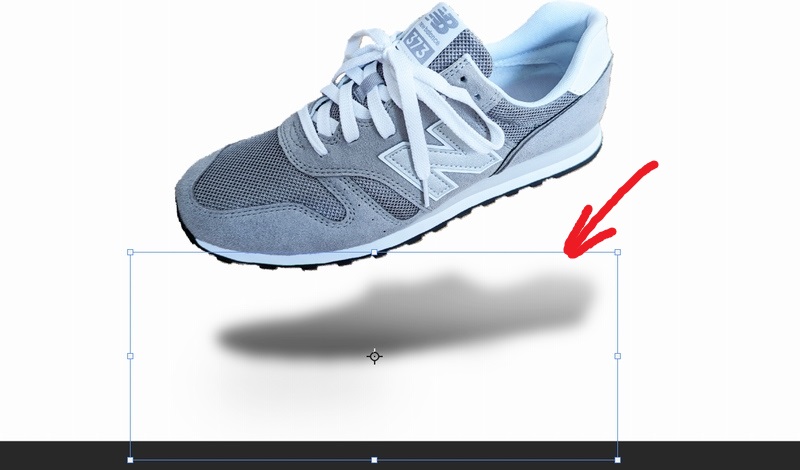
この様に、影か靴のレイヤーを選んで、移動させるだけです。
なるほど!
でもさぁ、影を動かそうと思ったら、靴が移動してしまったり、靴を移動させようとしたら影が動いてしまったりで、上手く狙ったレイヤーだけが移動できない時はどうするの?
そんな時は、初めに動かしたい方のレイヤーを選択します。
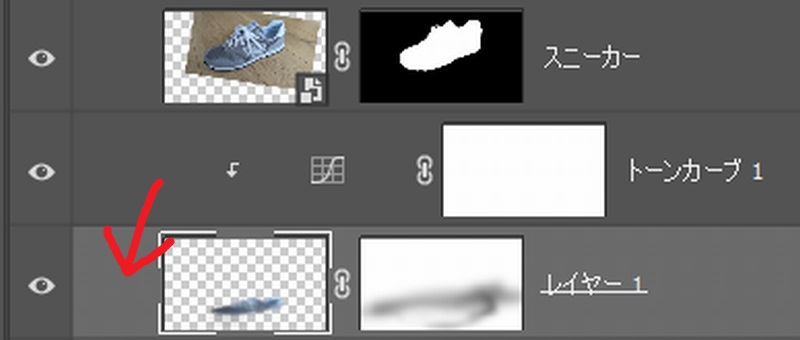
例えば、影レイヤーを動かしたい場合は、このように影レイヤーをアクティブにします。
次に、
- Ctrl+T
を押すことで、影レイヤーを選択できるようになります。靴のレイヤーを選択して動かしたい時もやり方は同様です。
反転コピーの不透明度を下げた立体感
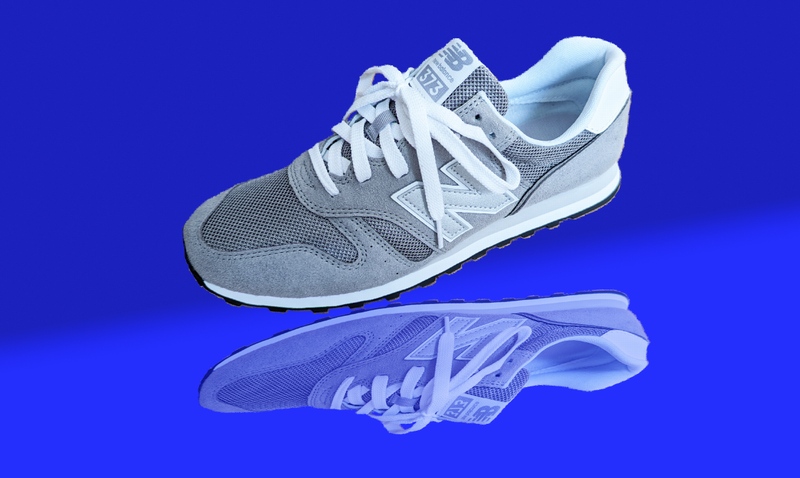
次は、靴レイヤーをコピーして、バウンディングボックスで反転させました。さらに反転させた靴画像は少し不透明度を下げて、水面に反射しているようなイメージにしてみました。
今回の靴がランニングシューズなので、さわやかな感じの青背景を使ってます。
背景は、新規レイヤーを1つ作り、そこへグラデーション効果を使った色で塗りつぶしてます。
靴画像に合わせてグラデーションの境目も傾けてます。
≪ 関連記事 ≫
周りを白くぼんやり縁取りさせた方法
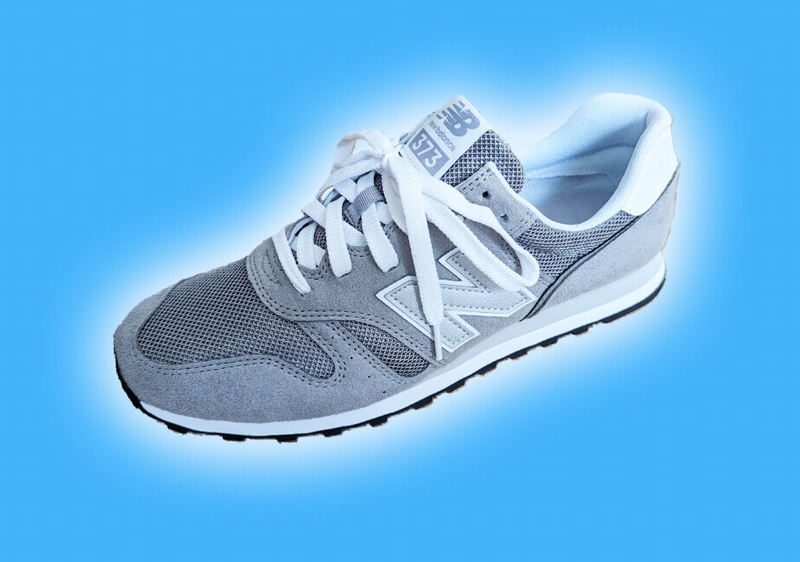
次もECサイトや折り込みチラシでありそうなデザイン手法の紹介です。
背景を全体的に明るい色へ変えて、レイヤースタイルの光彩効果を付けただけなので、切抜きした被写体があれば、すぐに出来ます。
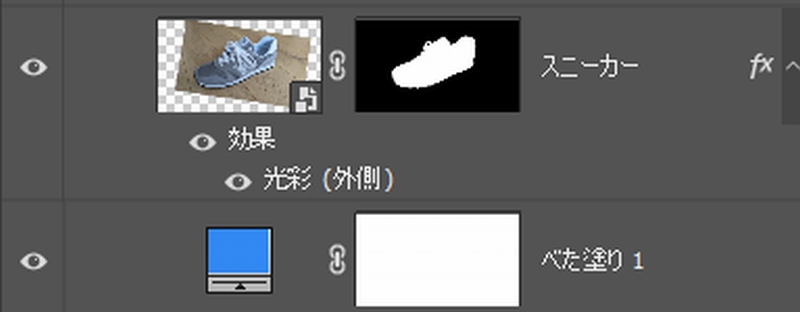
レイヤー構成はこのような感じです。
光彩(外側)の調整具合は、被写体や画像サイズ(解像度)によっても違ってきますので、参考として下さい。
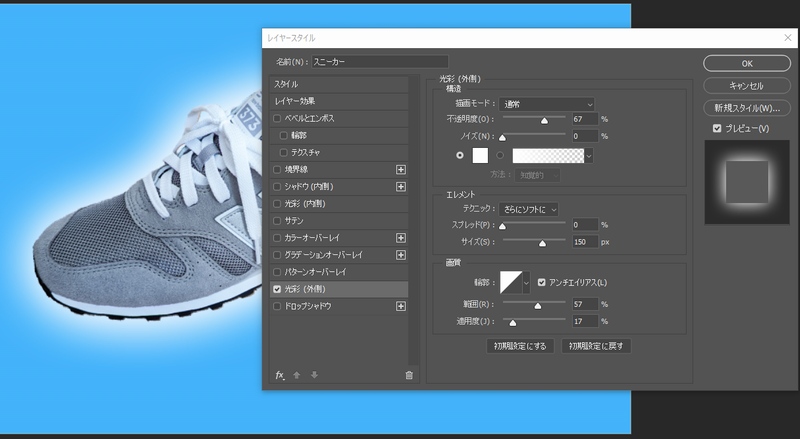
次いきます。
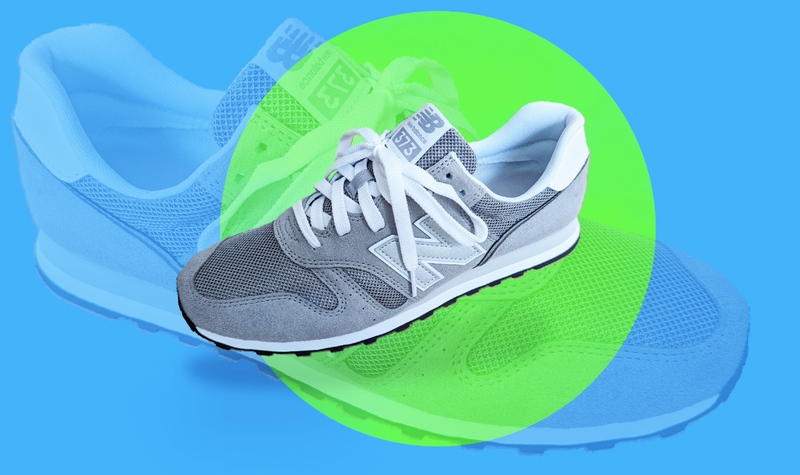
丸から飛び出てる靴
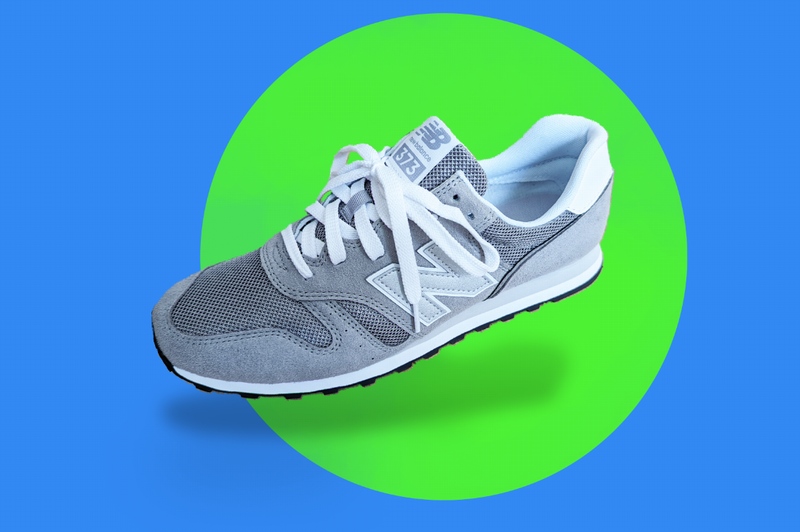
次はこちら。
靴のカラーバリエーション広告などでありそうな感じにしてみました。
今回は靴の色は変えてませんが、靴の色が8カラーとかあった場合、この黄緑色の丸の部分を靴と反対色にして商品が目立ちやすくし、
という販促広告でありそうです。
レイヤー構成は次のようになってます。
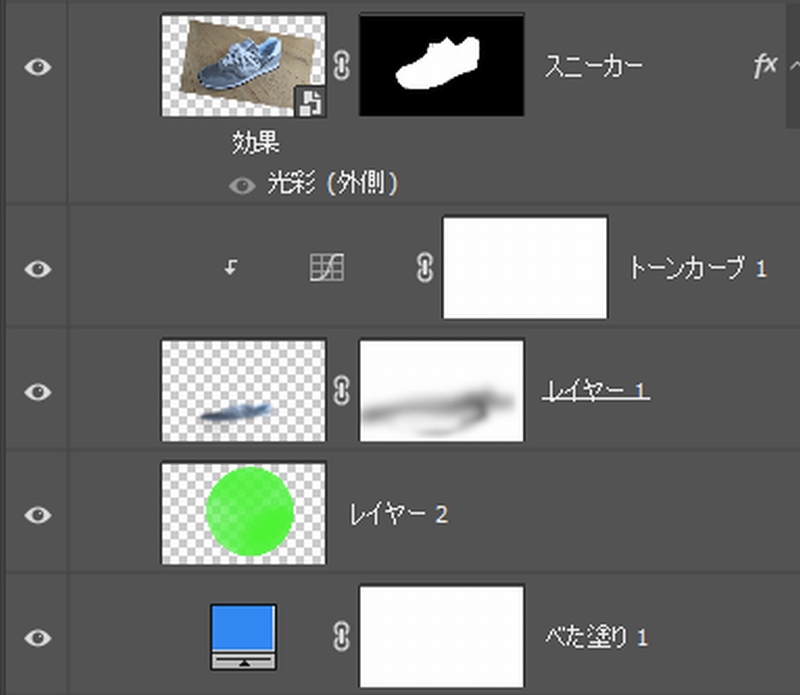
今回必要な部分のレイヤーだけを表示させたり、レイヤースタイル『光彩(外側)』も今回は邪魔してしまうので、非表示にしています。
ψ あわせてオススメ記事 ψ
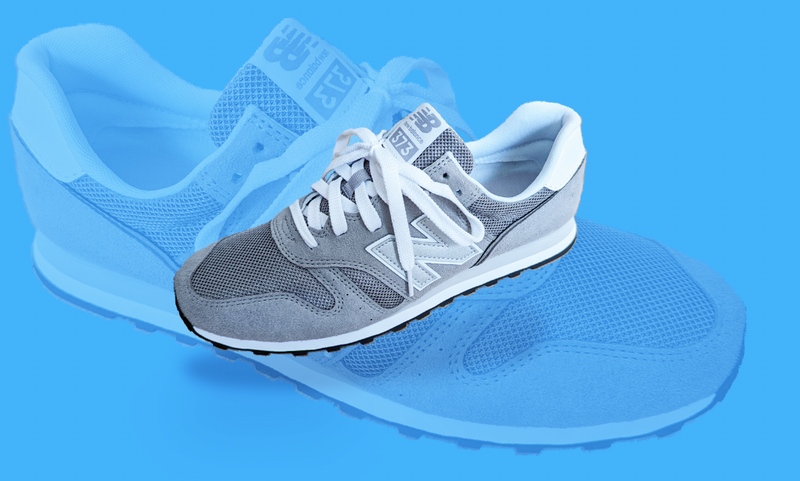
不透明度を下げた背景として被写体を配置
次はこちらです。
1枚の写真をレイヤーコピーして、左右反転させます。
次に不透明度を下げて、なんとなく背景に置いてみたのが上の画像です。
《作成した白抜き素材・デザインパーツを Photo AC で収益化!》
今回解説したような白抜き加工や影付けの技術は、ECサイトの画像作成案件はもちろん、Photo ACなどのストックフォトサイトで需要のある切り抜き写真・デザイン素材の制作にもそのまま活用できます。
切り抜き素材を作って Photo AC で副収入を得る手順は、こちらの記事で詳しく解説していますので、是非ご覧ください。
まとめ
今回は、主にWeb広告デザインの元となる、素材の白抜きとその被写体を使った表現の方法を紹介してきました。
- クイック選択ツールでマスクをかける
- ドロップシャドウで影をつける
- レイヤーコピートーンカーブで立体的な影
- 影と被写体の距離を取りより立体感UP
- 水面反射のように上下反対画像のコピー
- 光彩(外側)で縁にぼんやりととした光
- 背景に図形(丸)を配置してはみ出たイメージ
- 大きくコピーした画像の不透明度を下げて存在感UP
このような感じで、白抜き素材に手を加えてみました。
是非、参考としてみてください。
ψ あわせてオススメ記事 ψ
コメント