
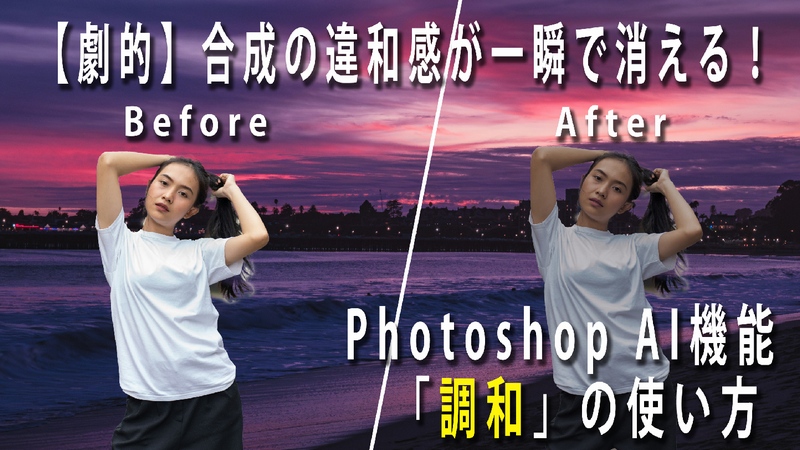
「背景と人物を合成してみたけれど、色味が合わなくて浮いてしまう…」
「トーンカーブや色相・彩度で手動調整するのに時間がかかる…」
そんな悩みを一発で解決してくれるのが、
PhotoshopのAI機能 ニューラルフィルター「調和」 です。
この記事では、背景の色調を人物に自動で反映させ、一瞬で自然な合成写真を作る手順をわかりやすく解説します!
完成イメージ(Before / After)
まずはどれくらい自然になじむかを見てみましょう。
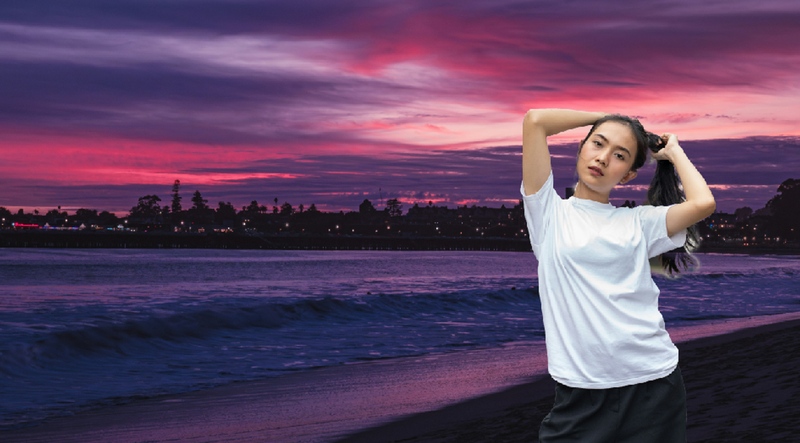
≪Before≫
≪After≫
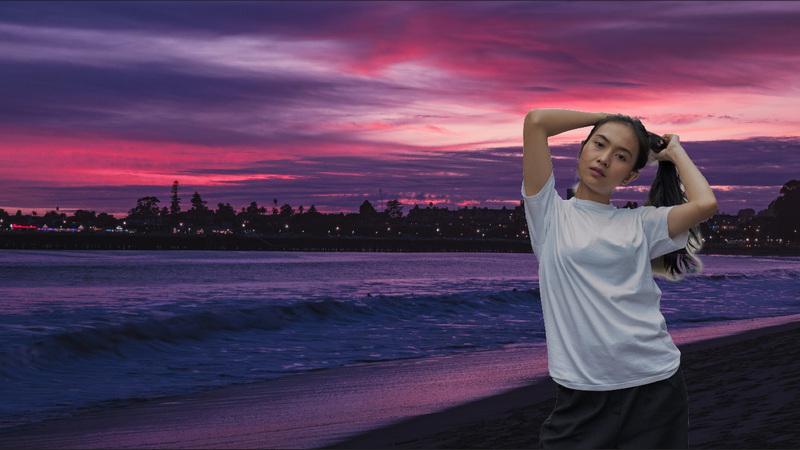
昼間の明るい場所で撮影された女性の写真が、背景のドラマチックな夕焼け海岸の色味・明るさに完璧になじんでいます。
手動での面倒な色合わせは一切行っていません!
ニューラルフィルター「調和」を使った合成手順
それでは実際の操作手順を解説します。
ステップ1:被写体を切り抜く
まずは合成したい人物(被写体)を切り抜きます。
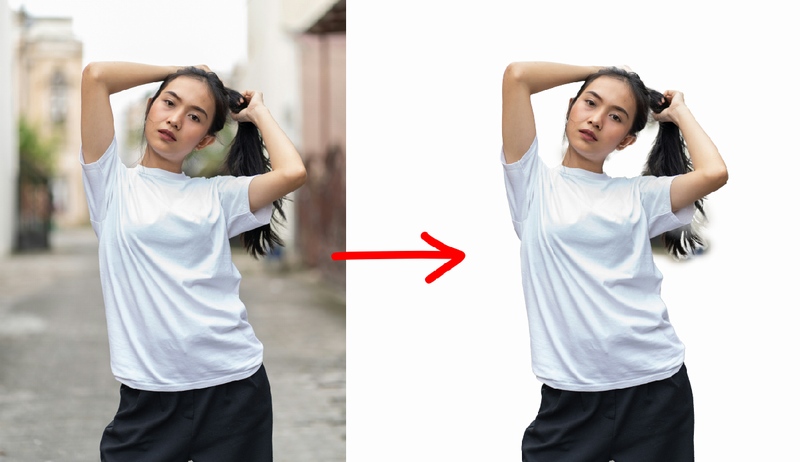
切り抜いた背景は透明にしておきます。
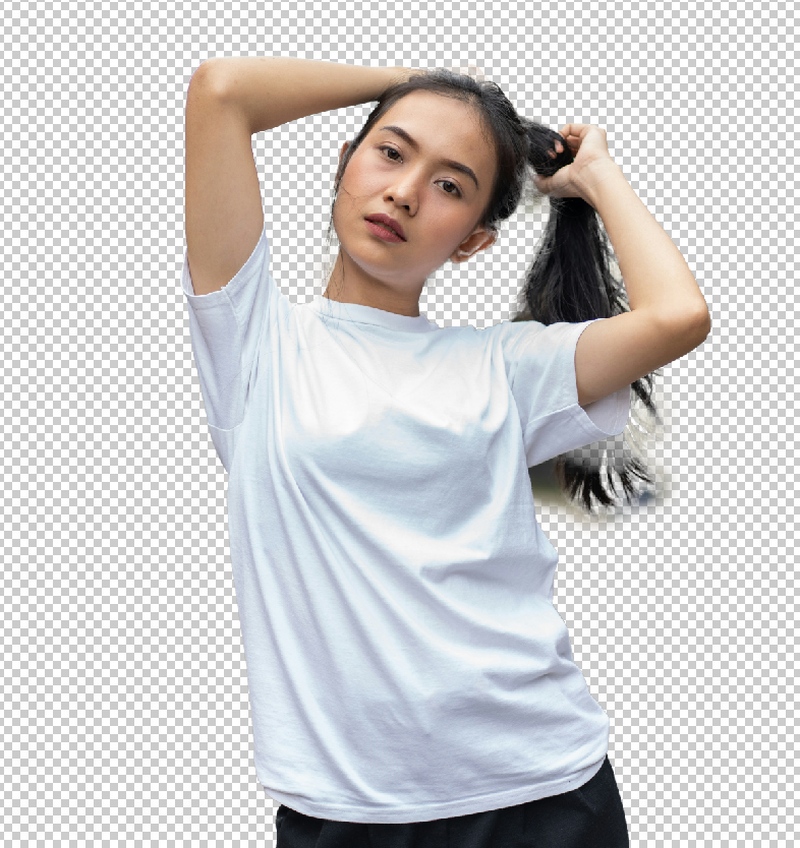
※Photoshopの「被写体を選択」機能を使うと、ワンクリックでキレイに切り抜けますが、指や服のシワ、髪の毛の状態などうまく切り抜けない時もありますので、その時は手動「クイック選択ツール」で切り抜きましょう。
≪ 関連記事 ≫

ステップ2:背景画像の上に配置する
切り抜いた人物レイヤーを、合成したい背景画像の上に配置します。
この時点では、人物が明るすぎて背景の夕焼けから完全に浮いてしまっています。
ここから「調和」機能を使ってなじませていきます。
ステップ3:ニューラルフィルターの「調和」をオンにする
人物レイヤーを選択した状態で、上部メニューの
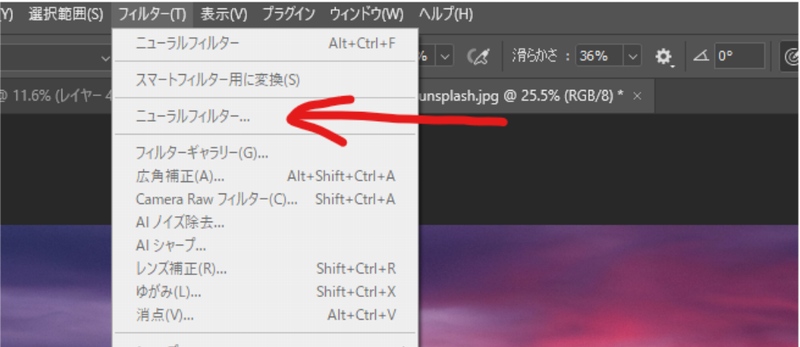
「フィルター」>「ニューラルフィルター」 を開きます。
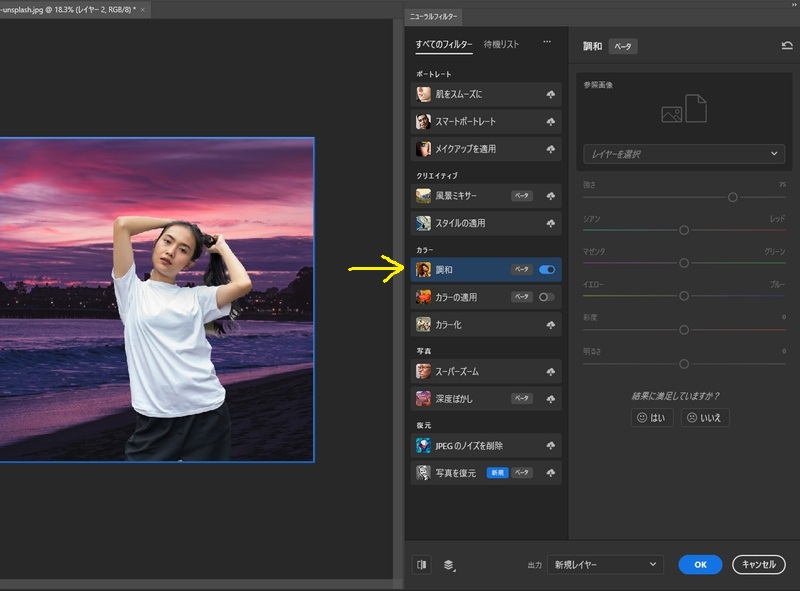
右側のパネルから「カラー」カテゴリ内にある 「調和」のスイッチをオン にします。
ステップ4:参照画像(背景)を選び、明るさを微調整する
右上の「参照画像」のドロップダウンメニューから、なじませたい背景レイヤー(今回は「背景」)を選択します。
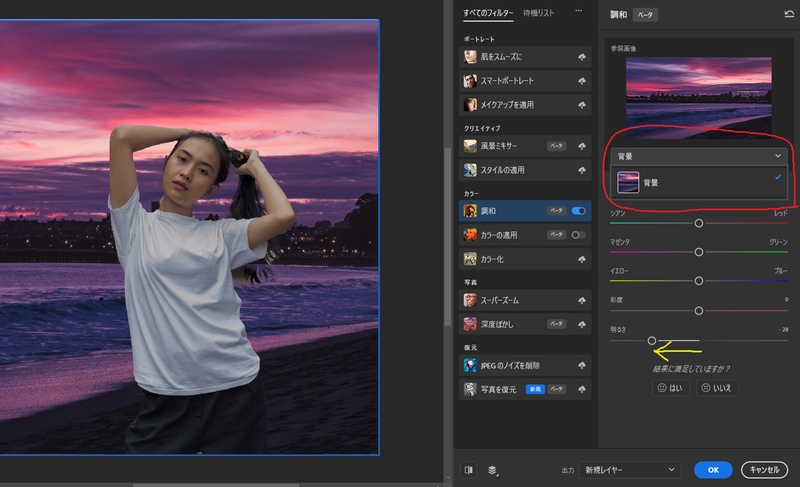
これだけで背景の紫・ピンク系の色味が自動的に人物へ反映されます!
今回は背景が夕暮れで暗いため、さらに自然に仕上げるコツとして、パネル下部にある
「明るさ」スライダーを「-28」程度に少し下げて影感をプラス しました。
調整が終わったら、右下の「OK」をクリックします。
ステップ5:結果の確認
出力設定を「新規レイヤー」にしておくことで、元の人物レイヤーを残したまま、色調補正された新しいレイヤーが作成されます。
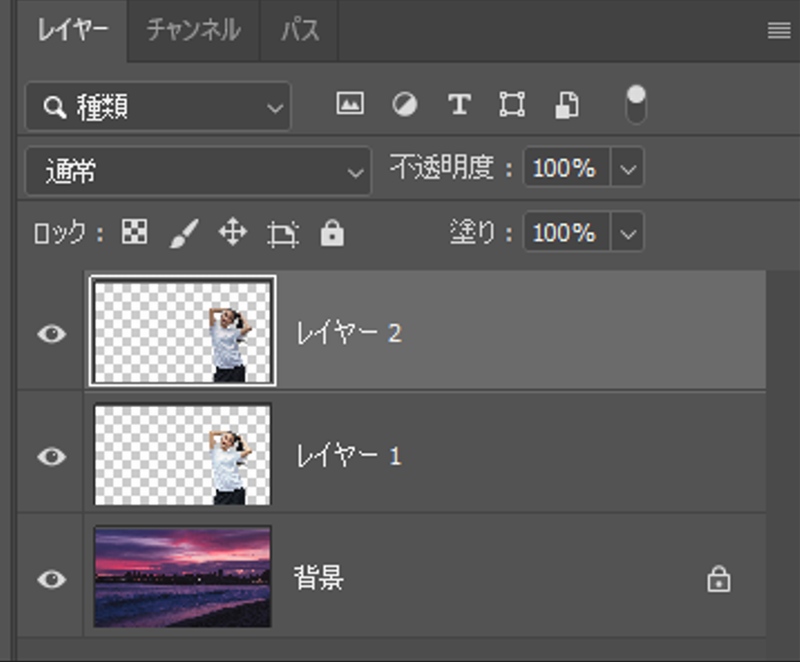
修正が必要になった場合でも、元画像を残したまま安全に作業を進められます。
《 Photoshop AIのスキルを仕事や副業で活かそう!》
AI機能でスキルを磨いた後、実務やECサイト運営、副業でどの程度のPhotoshopスキルが求められるか解説しています。

まとめ:色合わせの悩みは「調和」機能で一発解決!
手動で行うと何分もかかっていた複雑なカラーマッチングが、ニューラルフィルターの「調和」を使えばわずか数秒で完了します。
特に以下のようなシーンで大活躍します:
- 昼撮影の人物を夕暮れ・夜景に合成したいとき
- 室内撮影の写真を屋外背景になじませたいとき
- 色味の強い背景に人物を自然に溶け込ませたいとき
ぜひ手持ちの素材で試してみてくださいね!
《あわせて読みたい Photoshop × AIテクニック》

も合わせてご覧ください。
合わせて読みたい:合成写真のクオリティをさらに上げる「光と影」の作り方
AIの「調和」機能で色味や明るさを合わせた後、さらに「接地感」や「立体感」を出したい場合は、手動で影や光を追加するのが効果的です。
以下の記事では、Photoshopで自然な光と影を作り込むテクニックを詳しく解説しています。合成写真のクオリティをもう一段引き上げたい方は、ぜひ合わせて参考にしてみてください!
≪ 関連記事 ≫

コメント