

「写真の一部分だけに光を当てて、ドラマチックな雰囲気に仕上げたい」「暗い森の中の被写体を引き立たせたい」
そんなときにおすすめなのが、Photoshopの「トーンカーブ」と「選択範囲」を使ったスポットライト効果です。一見難しそうに見えますが、実は背景画像を一切傷つけずに、たった数分でリアルな光を表現することができます。
今回は、山で見つけた「ベニテングタケ(きのこ)」の写真を例に、右上から光が差し込むような美しい照明効果の作り方を分かりやすく解説します!
トーンカーブで写真全体を「暗く」する
まずは、スポットライトを引き立たせるために、写真全体を一度暗く調整します。
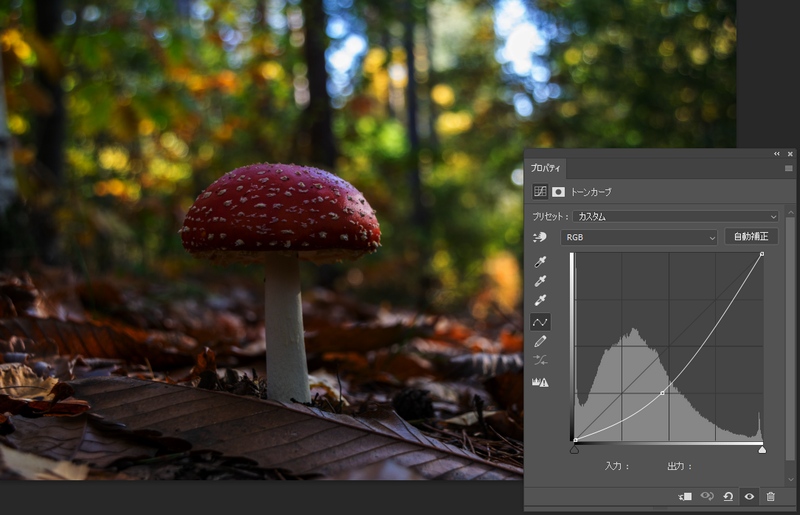
調整レイヤーから「トーンカーブ」を作成します。
グラフの真ん中あたりを、少し下に下がるような緩やかな曲線に調整してみましょう。これで、写真全体がどんよりとした暗い雰囲気に変わります。
多角形選択ツールで「光の通り道」を作る
どんよりと暗い雰囲気を作ったトーンカーブレイヤーは、一旦非表示にしておきます。
次に、スポットライトの光を当てたい範囲(輪郭)を決めていきます。
範囲を決める時のレイヤーはどれをアクティブにしておけばいいの?と思うかもしれませんが、レイヤーは何も選択しなくて大丈夫です。
選択範囲を作ってから、そのあとで「トーンカーブレイヤー」をもう一つ追加するからです。
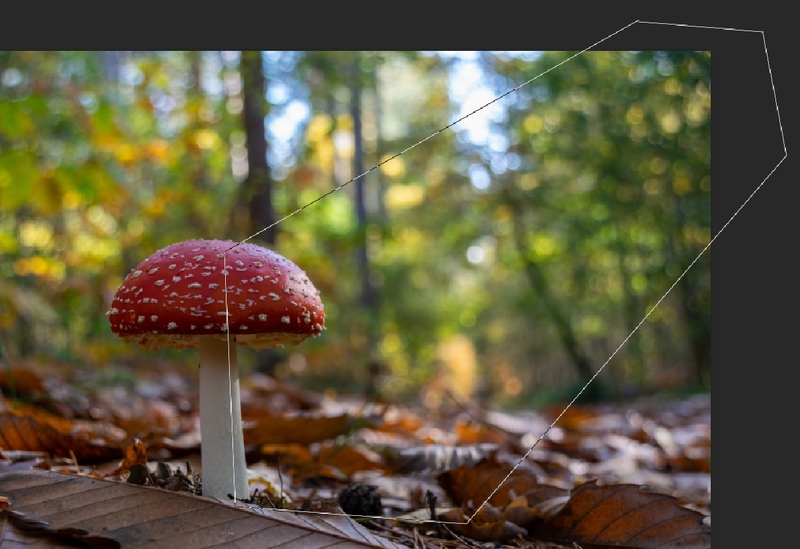
ツールバーから「多角形選択ツール」を選び、光が差し込んでくる方向(今回は右上)から、被写体に向かって斜めの光の形を作るように囲みます。
囲んだら再びトーンカーブレイヤーを新規作成します。
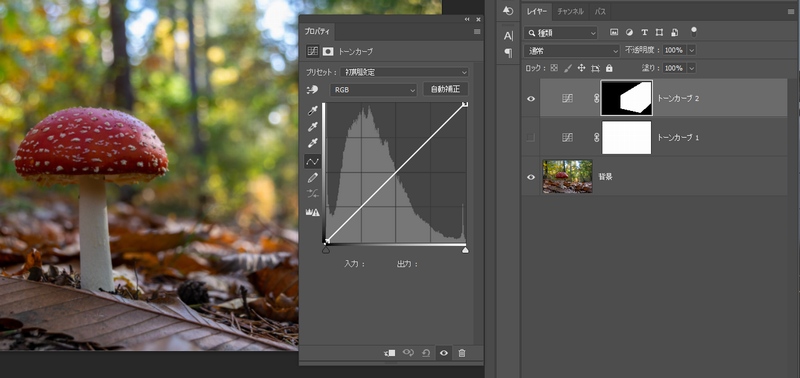
すると、選択範囲のみにトーンカーブ効果を付けることができるレイヤーが一つ増えました。
この選択範囲は、深く悩まずに感覚で作っていきましょう!レイヤーを分けて作業しているので、失敗したと思ったらレイヤーを消して何度でもやり直せます。気楽にチャレンジしてくださいね。
選択範囲にだけトーンカーブで「光」を当てる
あたしく作った選択範囲の中に、今度は明るい光を灯していきます。
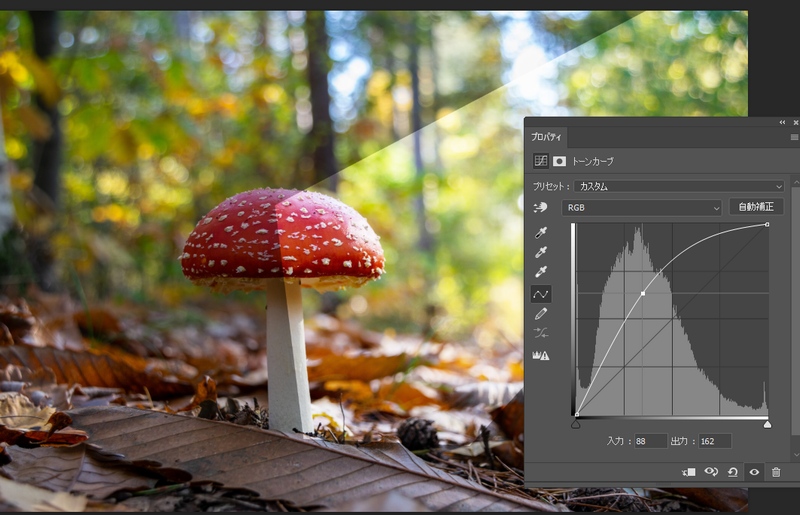
今度は先ほどとは逆に、グラフを上に山なりになるようにグッと引き上げます。すると、囲った範囲だけがパッと明るくなります!
この時点でのレイヤー構成は、背景レイヤーの上にトーンカーブが2つ重なった非常にシンプルな状態です。元の背景画像(写真)には一切手を加えていない(ノンデストラクション)ので安心ですね。
ぼかし(ガウス)で光の輪郭を馴染ませる
今の状態だと、明るいところと暗いところの輪郭がくっきりしすぎていて、少し違和感がありますよね。
そこで、光を自然に馴染ませるために「ぼかし(ガウス)」を使います。
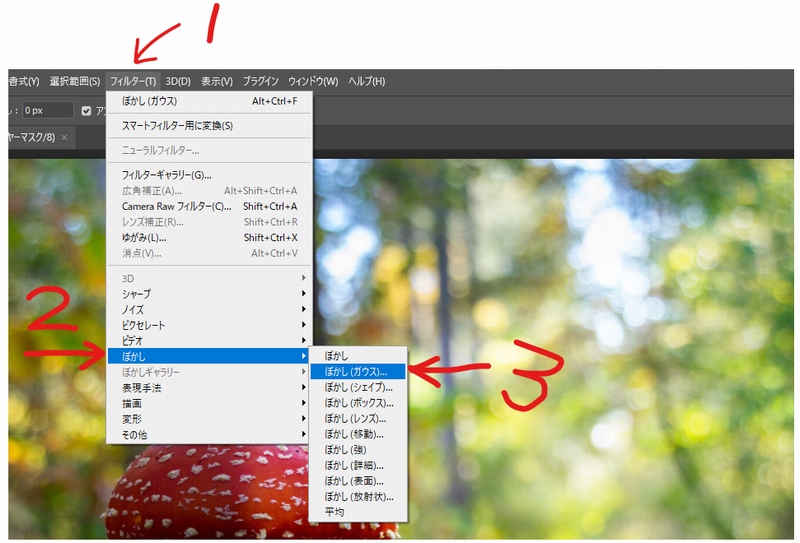
メニューの「フィルター」>「ぼかし」>「ぼかし(ガウス)」を選択し、プレビュー画面を見ながら半径の数値を調整していきましょう。
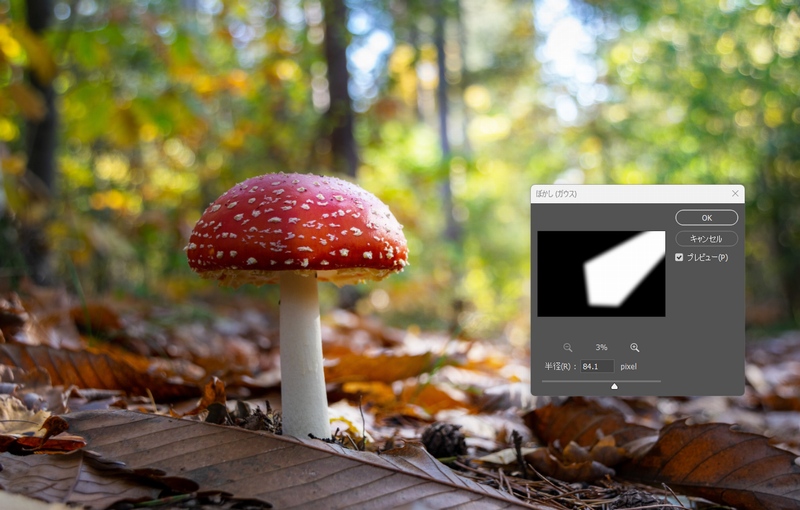
※元の写真の画質やサイズによって最適な数値は変わるので、画面がフワッと自然に馴染むところを探してみてください。
また、スポットライト効果をもっと作ってみたい!という人は、次の記事も合わせてご覧ください。
【プロのこだわり】よりリアルに見せる選択のコツ
これでスポットライト効果は完成ですが、さらにクオリティを上げるためのプロの隠し味があります。
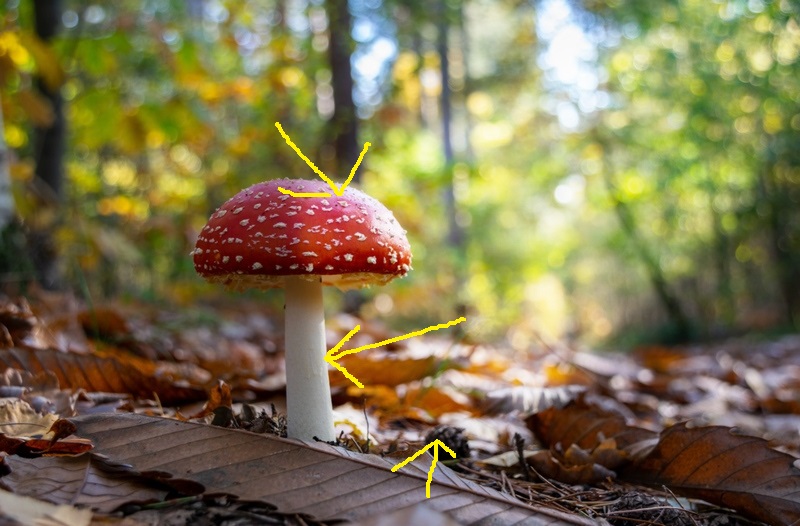
多角形選択ツールで範囲を作るときに、以下の3つのポイントを意識すると、一気に立体感が増してリアルになります!
-
光が差し込んでいる側の「傘」をしっかり選択する
-
キノコの「柄(え)」の右側だけを選択する
-
地面も少し照らされているように範囲を広げる
影と光の当たる位置を少し意識するだけで、仕上がりの説得力がガラッと変わるのでぜひ試してみてください!
まとめ & 次のステップへ!
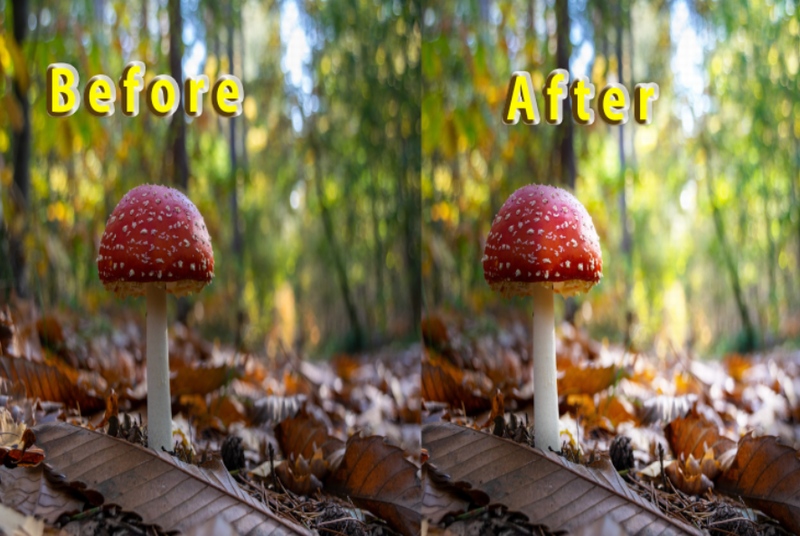
多角形選択ツールで形を作り、トーンカーブで明暗を操るだけで、何気ない写真が物語のワンシーンのようなドラマチックな作品に生まれ変わりました。
今回は「スポットライト」の方法を紹介しましたが、「電球や提灯そのものを、内側からポワッと発光させたい!」という場合は、また少し違うテクニック(オーバーレイやスクリーン)を使います。
その具体的な手順は、こちらの記事で詳しく解説しているので、ぜひ合わせて参考にしてくださいね!
≪ 関連記事 ≫

コメント