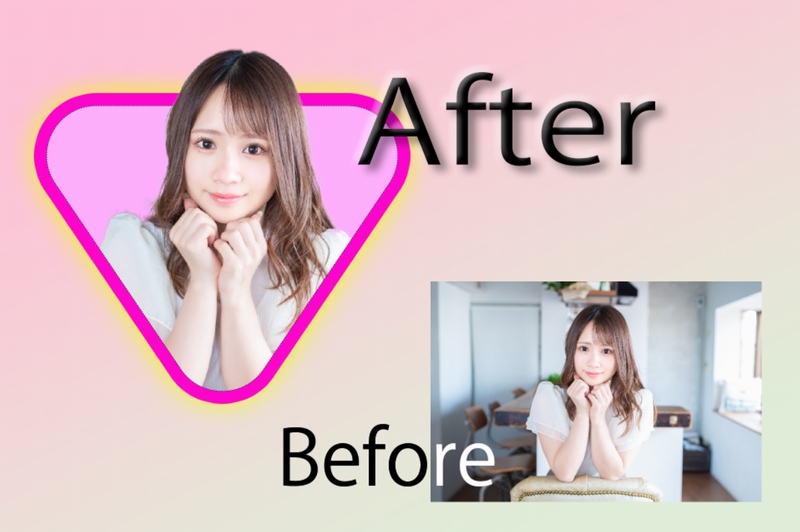
今回は、これらのようにバナー広告やポスター、社内資料などでも活用できる、枠から飛び出す人物の作り方をPhotoshopを使い紹介します。
Photoshop初心者の方へ向けた内容です。
Photoshop操作の流れとしては、
Step 1: クイック選択ツールで人物を綺麗に切り抜く
Step 2: 枠となるシェイプ(三角形)を作成する
Step 3: 写真と枠の位置合わせ&スタイル(枠線)を設定する
Step 4: クリッピングマスク&レイヤーマスクで飛び出し効果を作る
といった流れです。
5.飛び出す人物イメージの活用方法は、おまけとしてご覧ください。
では、いきます!
Step 1: クイック選択ツールで人物を綺麗に切り抜く

今回はこちらの女性写真(フリー素材)を使って、人物を切り抜いてきます。
人物の切抜きのやり方は、
- クイック選択ツール
- レイヤーマスク
を使います。
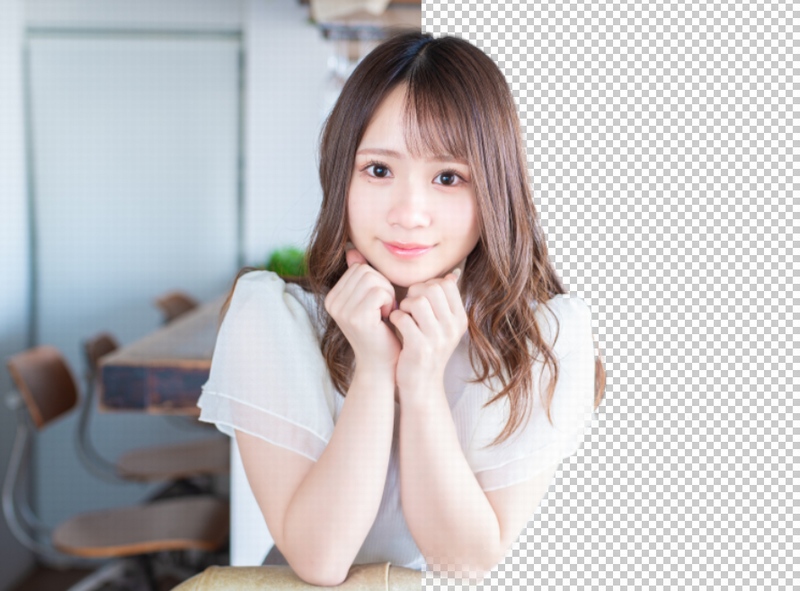
クイック選択ツールで、切り抜きたい被写体、今回はこちらの女性を選択して、だいたいの輪郭を選択します。
その後、髪の毛など複雑な部分を選択する時は、
境界線調整ブラシツールを使い、輪郭部分をなぞります。
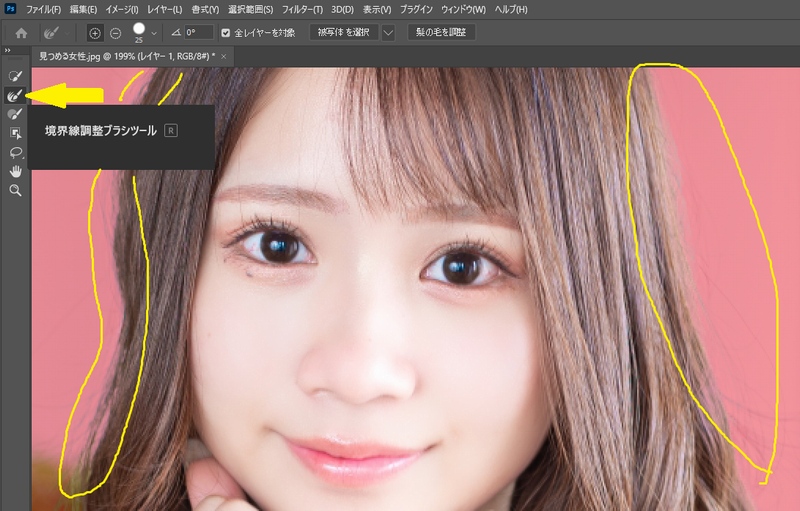
そして、OKを押すと
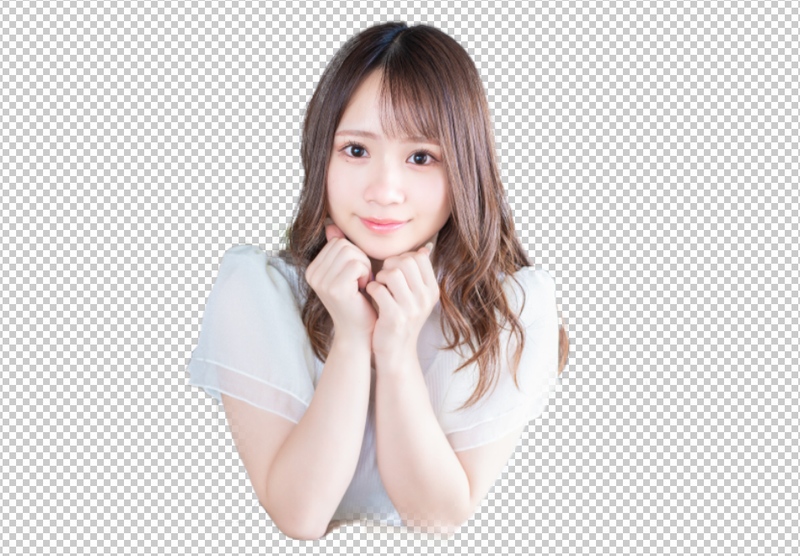
切り抜くことが出来ました。
次は飛び出す為の枠を作っていきます。
Step 2: 枠となるシェイプ(三角形)を作成する
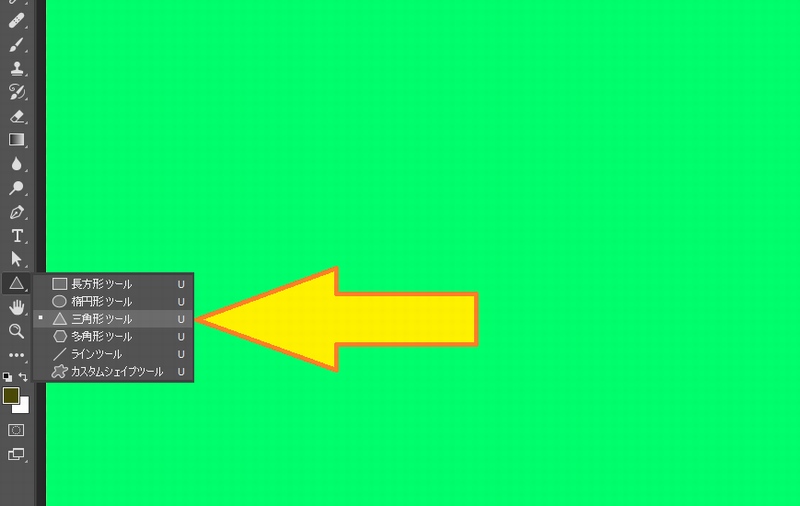
今回は分かりやすく、こちらの三角形ツールを使っていきたいと思います。
別の枠だけの写真などを使うと、より個性が出せると思います。
≪ 関連記事 ≫
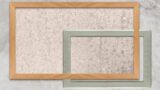
少し前に書いた内容ですが、枠作成の参考にどうぞ。
今回は三角形ツールを使って説明します。
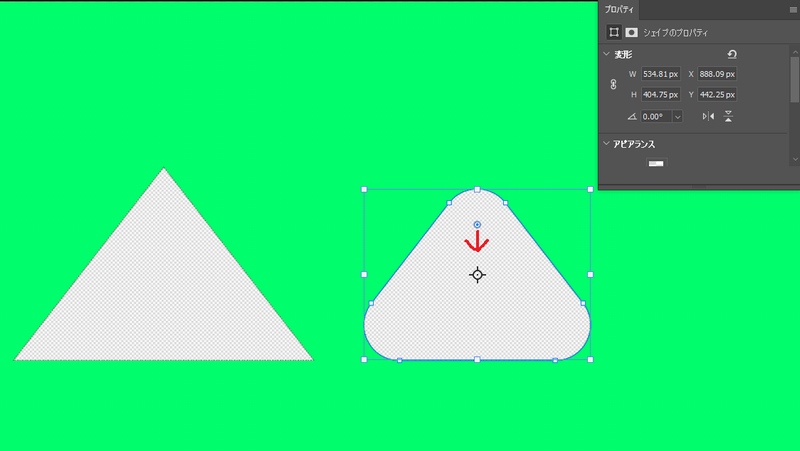
三角形ツールや他の長方形ツール、多角形ツールでだいたいの形を作り、角の付近に丸いものがありますので、それをつまんでドラックすると、角が丸みを帯びて滑らかな優しい感じに修正出来ます。
また、これらは後から修正もできますのでご安心ください。
修正したい時は、一回移動ツールに持ち替えてクリックすると再びバウンディングボックスが出てきて、それら各ポイントの部分をつまんであげると変形出来ます。
形が出来たので、次は二つのレイヤーを重ねて表示して、位置の調整をしていきましょう。
Step 3: 写真と枠の位置合わせ&スタイル(枠線)を設定する
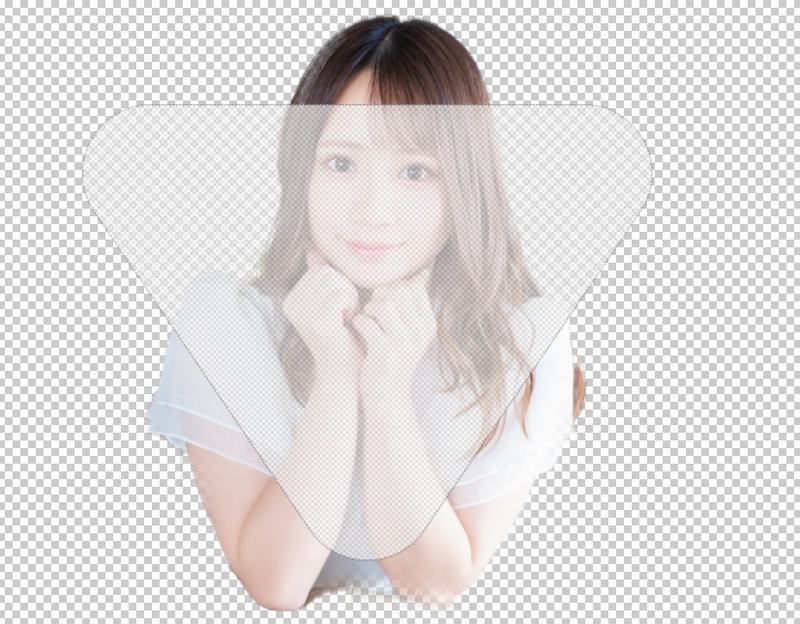
つづいては、枠と人物の位置関係を微調整していきたいと思います。
レイヤーが重ねてどちらも見えるようにするためには、上にあるレイヤーの不透明度を下げてあげます。
今回は、三角形のレイヤーが該当します。
- 不透明度
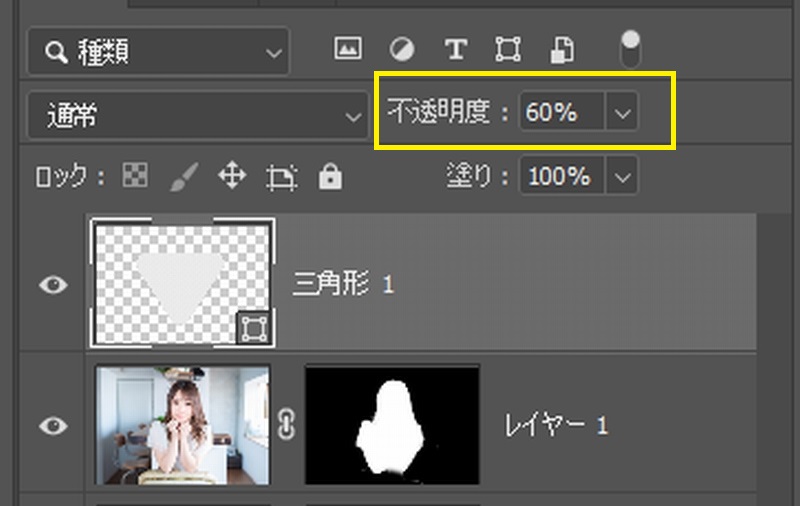
こうすると、下の写真と重なって確認できるので、位置などの微調整がしやすくなります。
位置が決まったら、一旦女性の写真を非表示にして、三角形だけにして少しアクセントをつけたのが、こちらです。
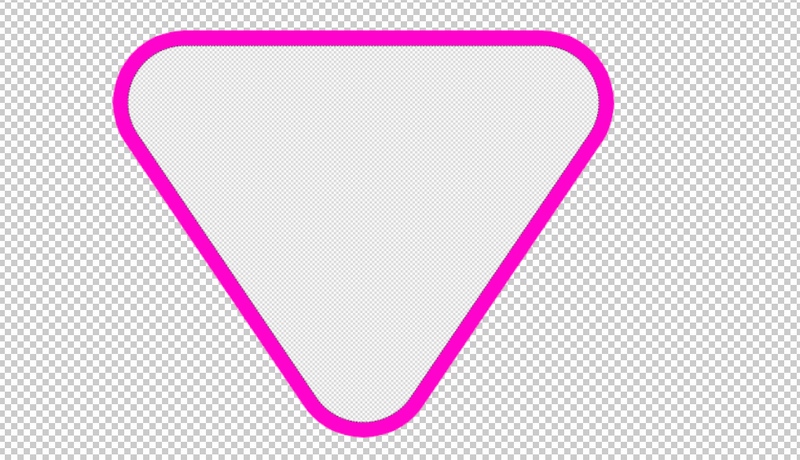
女性らしく三角形の周りにピンク色の輪郭線を付けてみました。
輪郭線は、レイヤースタイルの境界線外側で行いました。
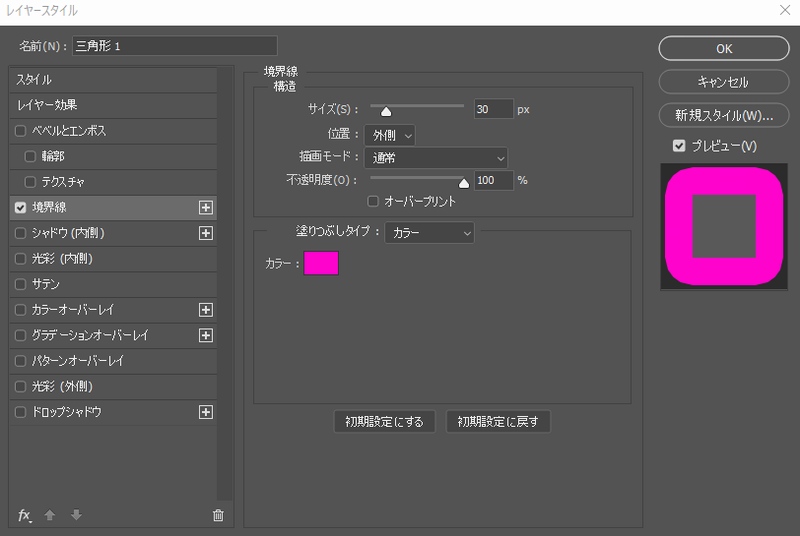
次は、いよいよ枠から飛び出すやり方です。
Step 4: クリッピングマスク&レイヤーマスクで飛び出し効果を作る
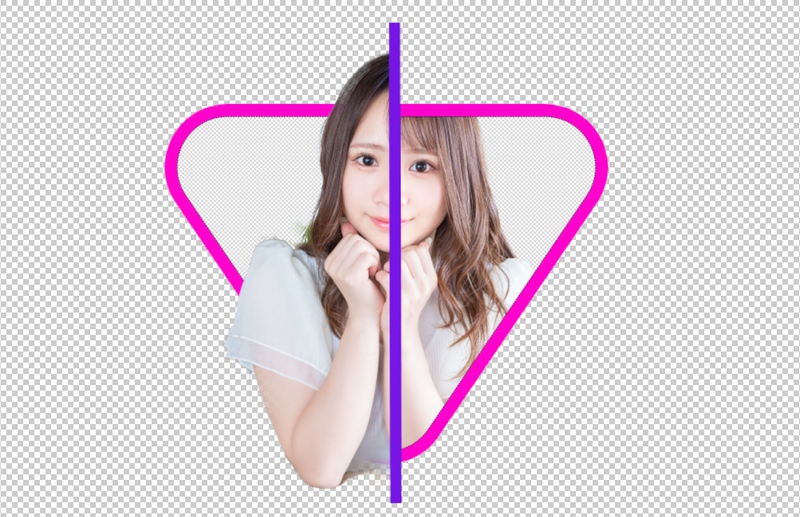
次は先ほどの三角形の中から女性の一部が飛び出ているかのように細工をしていきたいと思います。
使うのは、
- レイヤーコピー
- レイヤーマスク
です。
まず、メインとなる女性写真のレイヤーを複製します。
Ctrl+J でコポーできます。
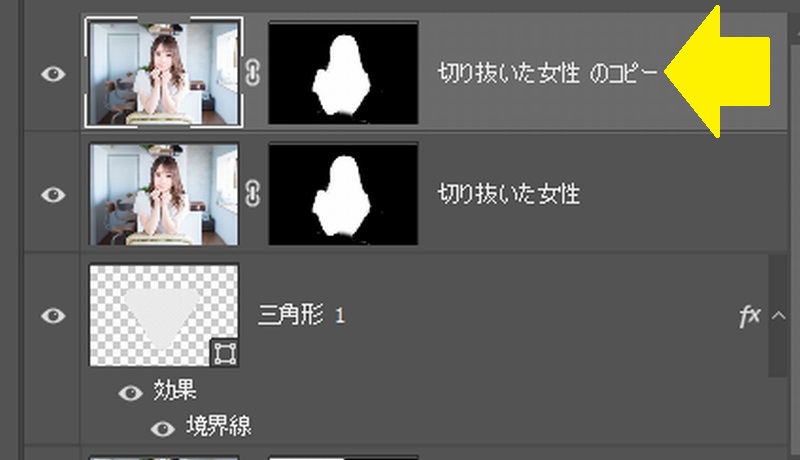
コピーできました。
- 1枚目は、三角の中の女性
- 2枚目は、飛び出た部分だけを表現する女性
というやり方で進めます。
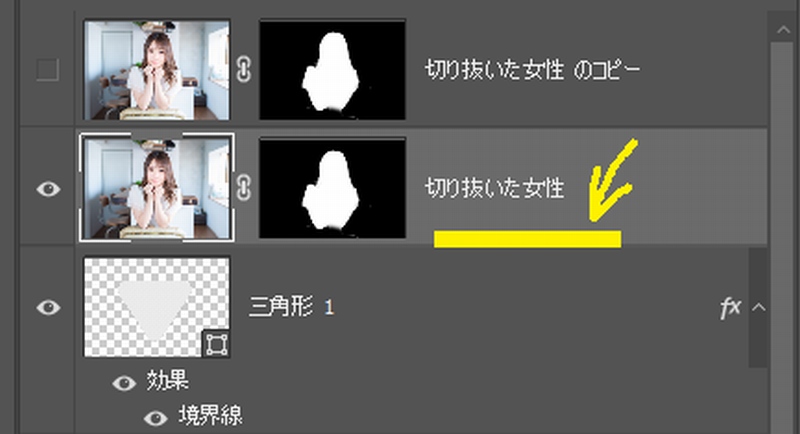
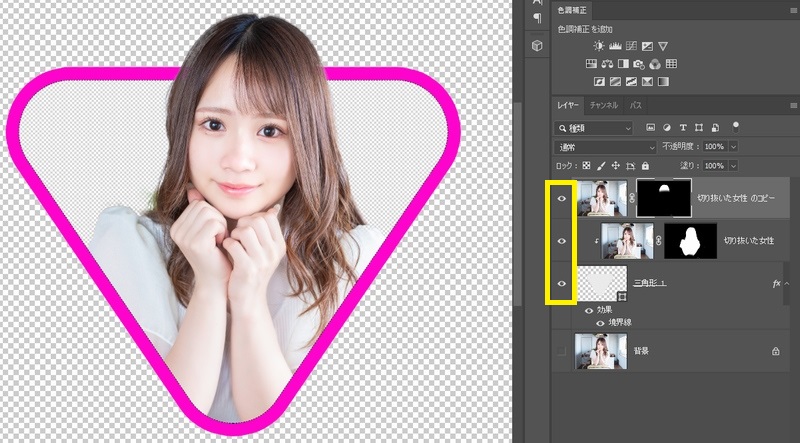
この黄色いラインのあたり、『三角形1』と『切り抜いた女性』レイヤーのちょうど境目あたりをAltを押しながら左クリックして、クリッピングマスクをかけます。
クリッピングマスクって何?という人もひとまずやってみてください。使っていくうちにわかってくるので、感覚で覚えていきましょう。
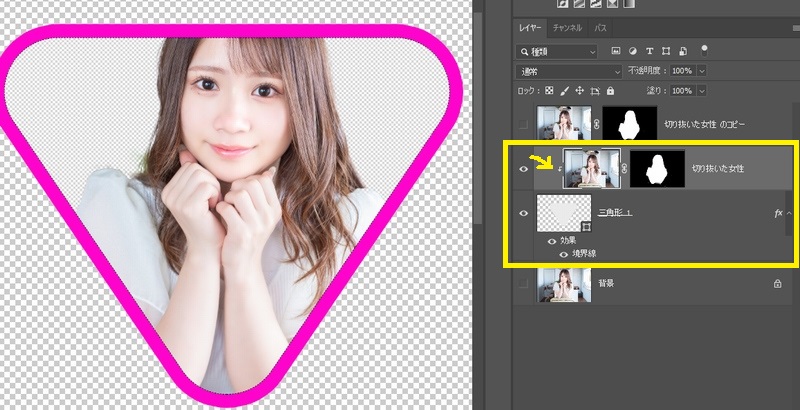
すると、このように下のレイヤー(今回は三角形)の輪郭で、女性の写真が切抜きされたようになりました。
また、レイヤーパネルのところをみると、少し右にずれて、下向き矢印のようなのが表示されていると思います。
ここまでできたら、次は女性の頭の部分を枠の外へ飛び出していきたいと思います。
クリッピングマスクをかけたレイヤーを一旦非表示にして、女性のコピーレイヤーを表示させます。
そして、下記青枠内を非表示にします。(マスクをかけます。)
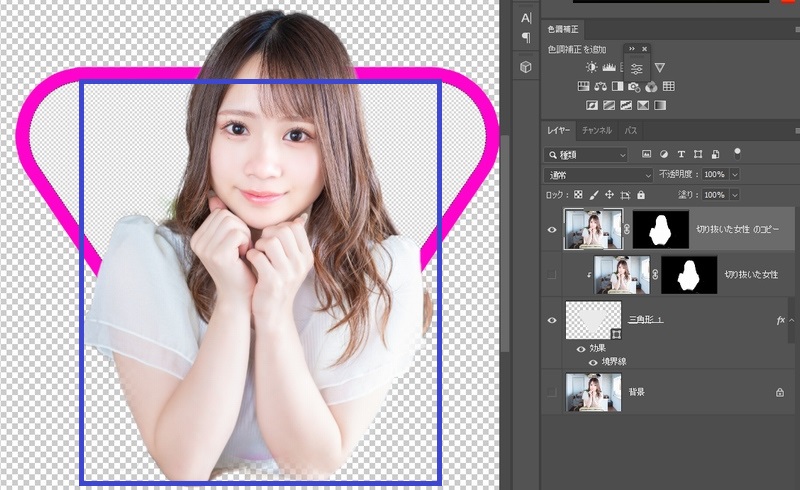
マスクをかけたのがこのような感じ
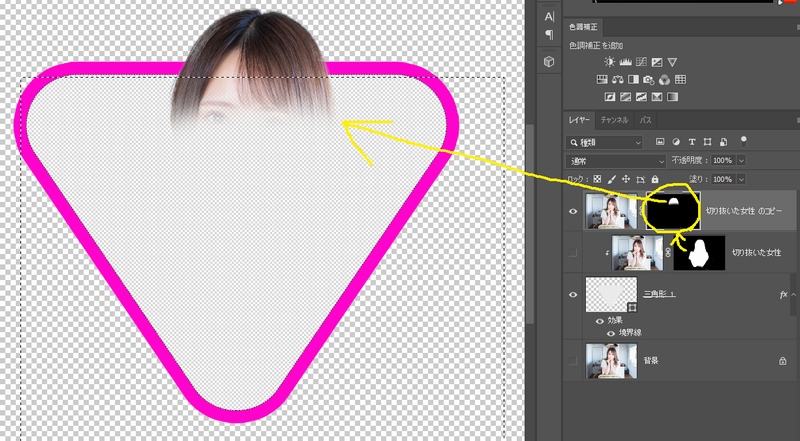
極端なことをいうと、これくらい残っていても問題ありません。
そして、先ほど非常時にしたレイヤー『切り抜いた女性』を表示させると、枠から飛び出す女性イメージの完成です。
応用編:飛び出し表現でバナーの訴求力をUPさせるコツ
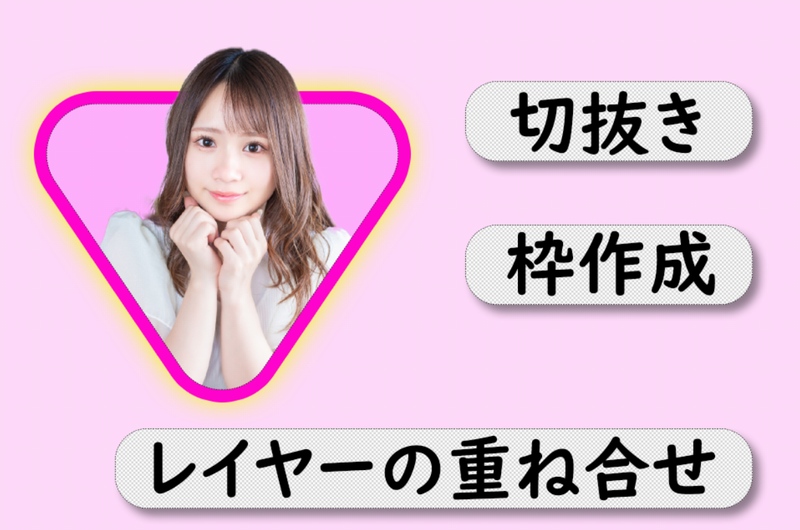
枠から飛び出す表現(3Dポップアウト効果)は、バナー広告やアイキャッチ画像で非常に高い効果を発揮します。
《切り抜き技術を活かしてPhoto ACで副収入!》
今回のような枠から飛び出す合成に使った切り抜き画像は、Photo ACなどのストックフォトサイトでもニーズのあるデザイン素材になります。
身近な写真から素材を作って Photo AC で副収入を得る手順は、こちらの記事で詳しく解説しています。
まとめ:枠から飛び出す演出でアイキャッチやバナーの訴求力を高めよう
今回は、Photoshopを使って「写真の人物が枠から飛び出すエフェクト」を作る手順を紹介しました。
一見難しそうに見える立体的な演出ですが、仕組みはとてもシンプルです。
【今回の作成手順の振り返り】
-
【Step1】 クイック選択ツールで被写体を綺麗に切り抜く
-
【Step2】 三角形などのシェイプでベースの枠を作る
-
【Step3】 人物レイヤーを2枚複製する
-
【Step4】 下のレイヤーはクリッピングマスクで枠内に収める
- 【Step5】上のレイヤーはレイヤーマスクで飛び出させたい部分だけ残す
たったこれだけのステップで、躍動感あふれる印象的な「枠から飛び出す表現」を作ることができます。
ブログのアイキャッチ画像やWebバナー、ポスターなどの活用など、三角だけでなく、円や四角、星型などさまざまな図形で応用できますので、ぜひ色々な写真で試してみてください!
《少しPR》背景の色はどうするとか、文字サイズはどれくらいがいいとかは、ある程度Photoshopの操作がわかるようになってから、次はデザイン系の知識を学びたい。という方へ向けて一つ紹介です。
バナー広告デザインの元となる写真が用意出来たら、次は販促で訴えかける文字や表現のアイデアが必要です。
素材の切取りや白抜きが出来たらお勧めしたい本があります。


まだPhotoshopがいまいちと持っていても、意外と出来ちゃうバナーデザインを学ぶことが出来るので、Photoshop初心者の方。
副業やフリーランスとして個人的なアクションを起こしたい人は、是非どうぞ。
≪ 関連記事 ≫

ちなみに、Photoshopで加工・レタッチした画像や写真は、ストックフォト(写真AC)で販売することも可能です。実際に7万円以上を換金した実績やコツは以下の記事でまとめています。
ψ あわせてオススメ記事 ψ

コメント