
Photoshopに少し慣れてくると、複数の画像を組み合わせて「合成写真」を作ってみたくなりますよね!
でも、「切り抜いた素材を背景に置いてみたけれど、なんだか浮いていて不自然……」と悩んでしまうことも多いのではないでしょうか。
そこで今回は、初心者の方向けに**合成写真の基本的な作り方と、素材を自然に馴染ませて一体感を出すコツ**を分かりやすく解説します!
全体の流れは以下の3ステップです。
- 素材の切り抜き(透明なもの・フサフサしたものの切り抜き)
- 背景写真への貼り付け
- 雰囲気を馴染ませて一体感を出すコツ
この順番で紹介していきます。
それでは、さっそく作っていきましょう!
合成写真の準備
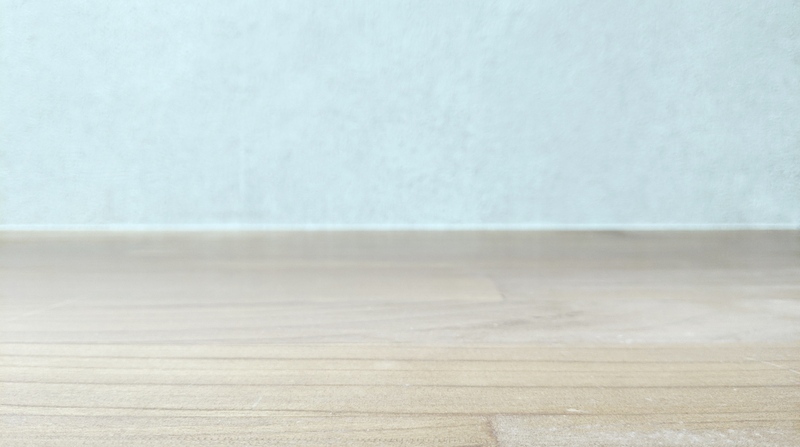
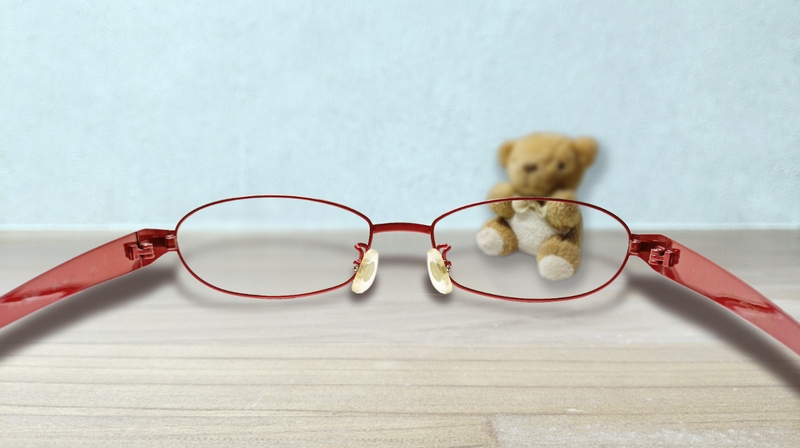
今回、合成写真を作るために用意したのはこちらの3つの写真素材です。
背景写真(木目のデスク周辺)
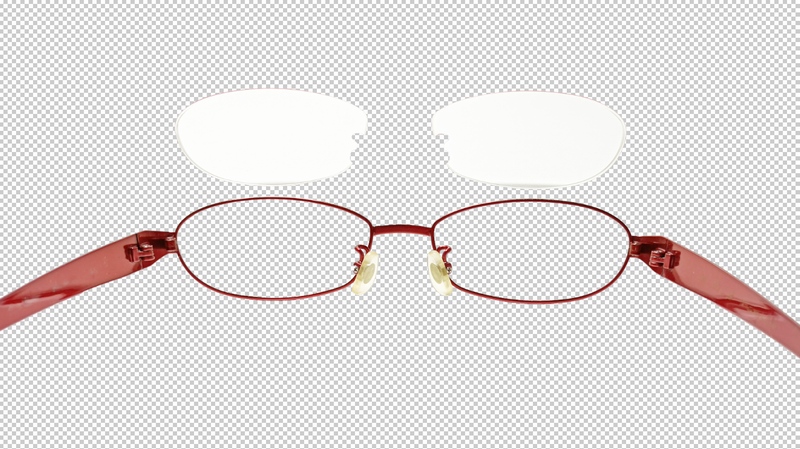
メガネ(透明感のある被写体)

くまのぬいぐるみ(境界線が複雑な被写体)
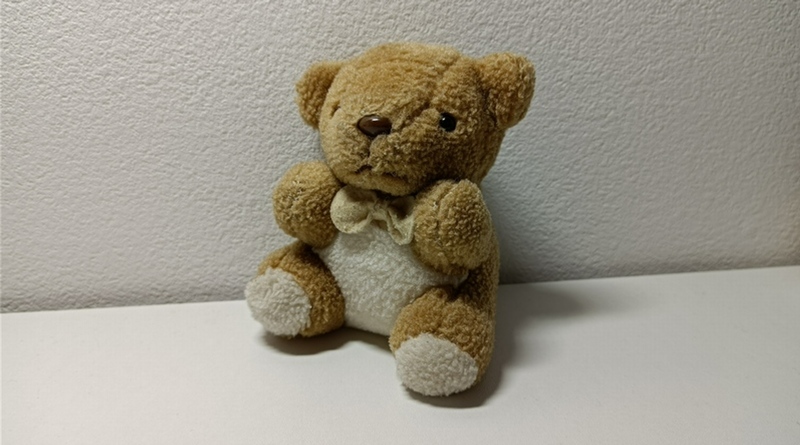
透明な質感を持つ「メガネ」と、毛足があって境界線が複雑な「ぬいぐるみ」という、切り抜き難易度の異なる2つの素材を使って合成に挑戦してみます。
素材の切り抜き(メガネ・ぬいぐるみ)
合成写真の精度を左右するのが、最初の「切り抜き」作業です。それぞれの特徴に合わせた切り抜き方を見ていきましょう。
メガネ写真の切り抜き
メガネのように「レンズの向こう側が透けて見える素材」は、フレームとレンズ部分を意識して丁寧に切り抜くのがポイントです。
合成したときにレンズ越しに背景が透けて見えるよう、透明部分の素材もしっかり準備しておきましょう。
ぬいぐるみを切り抜く(境界線調整ブラシツール)
次は、くまのぬいぐるみを切り抜いていきます。
ぬいぐるみのフサフサした毛並みや髪の毛など、境界線がはっきりしない被写体は一見難しそうに思えますが、Photoshopのツールを使えば綺麗に仕上げることができます。
切り抜き時には「境界線調整ブラシツール」を使い、毛並みのふさふさした部分を優しくなぞっていきましょう。
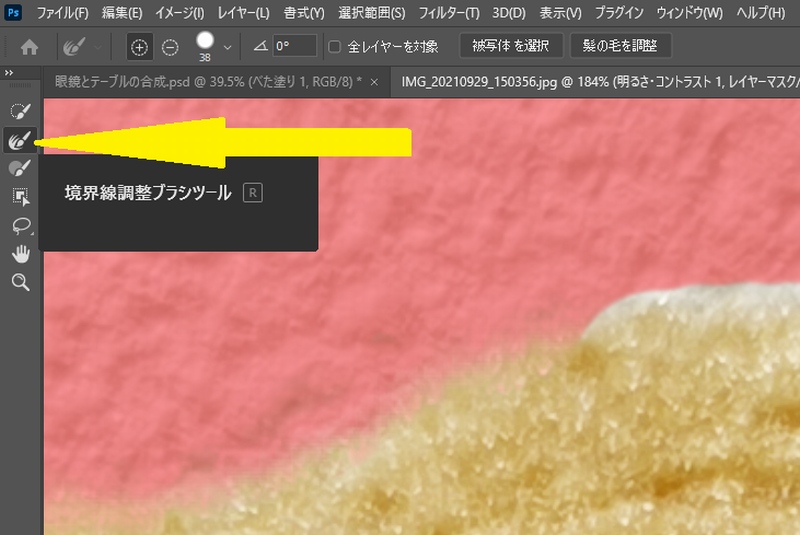
これだけで、細かい毛を残したまま自然に切り抜くことができます。
そして、切り抜いたのがこの画像です。
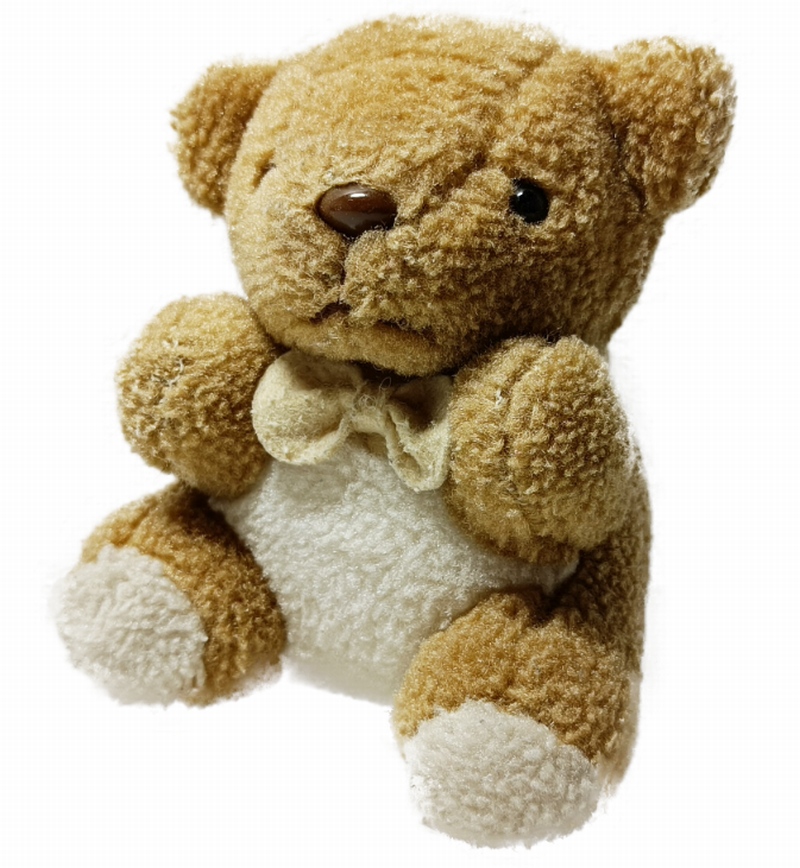
これで、合成に必要な「メガネ」と「ぬいぐるみ」の切り抜き素材が揃いました!
背景写真へ合成させる写真の貼り付け
準備した素材を、さっそく背景写真の上に配置してみます。
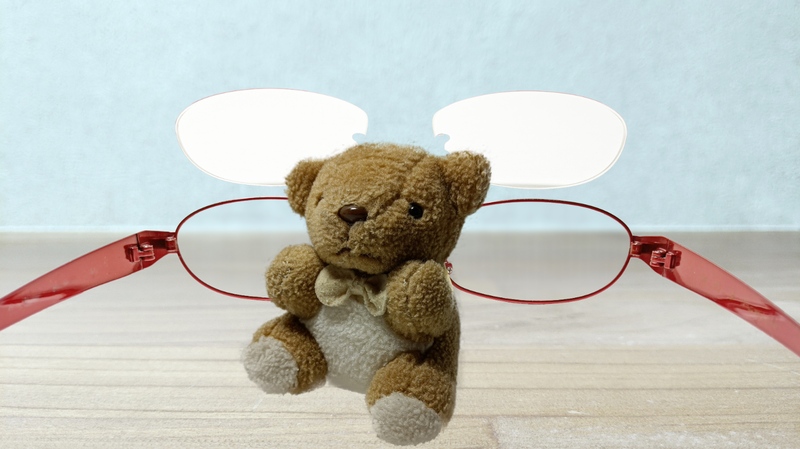
ただ配置しただけだと、どうしても違和感が残ってしまいますよね。
ちょっとどころじゃなくて、けっこう違和感あるぞ!?
メガネのレンズ位置がずれてるし、ぬいぐるみの明るさや影も全然馴染んでないよ!
その通りですね!ここから「色味・ピント・影」の3つを整えることで、一気にリアルな合成写真に仕上げていきますよ。
それでは、背景とメガネ、ぬいぐるみをきちんと配置して、少し馴染ませていきましょう!
合成写真を自然に馴染ませる3つのコツ
写真同士を合成したときに「自然な一体感」を出すための一般的なアプローチは、以下のポイントを意識することです。
全体的なトーン(明るさ・色味)を合わせる
背景写真の光の当たり方や明るさに合わせて、配置した素材の明暗・コントラストを調整します。
ピントの差(ボケ感)をつける
今回の合成写真では、「メガネのレンズがある部分」と「レンズが無い部分」でピントの差(被写界深度)をつけました。
レンズ越しの見え方に少しボケ感や屈折感を加えることで、ガラスが存在しているリアルさが出ます。
接地感のある影を付ける
単なる「ドロップシャドウ」を機械的にかけるのではなく、光の方向を意識したリアルな影を作り込んでいきます。
置かれている場所の質感に合わせて落とす影の濃さやボケ具合を変えるのがコツです。
まとめ:合成写真は数をこなして上達しよう!
今回のポイントをおさらいしましょう!
- 被写体の特徴に合わせて切り抜きツールを使い分ける(フサフサした毛並みは「境界線調整ブラシツール」を活用)
- トーン・ピント(ボケ感)・影を丁寧に調整して一体感を出す
今回、合成写真を作ってみて感じたのは、やっぱり練習を重ねて感覚をつかむのが一番大切だってことだね!
そうですね!最初は難しく感じても、影の付け方やトーンの合わせ方に慣れてくるとどんどんクオリティが上がっていきますよ。
ぜひ色々な素材で試してみてくださいね。
《あわせて読みたい関連記事》
合成写真や画像制作の表現幅を広げたい方は、以下の記事もぜひ参考にしてみてください!


コメント