「写真に余計なものが写り込んでしまった…」
「光の反射(テカリ)や小さなゴミを消したいけれど、コピースタンプツールやスポット修復ブラシだと時間がかかるし、境界線が不自然になってしまう…」
そんな悩みを一瞬で解決してくれるのが、Photoshopの最新AI機能「削除ツール(Remove Tool)」と「生成塗りつぶし(Generative Fill)」です!
手作業なら10分〜15分かかっていたレタッチ作業が、AIを使えばほんの数秒〜数分でプロレベルの仕上がりに進化します。
今回は、実際の操作画面を使いながら具体的な手順と、2つのAI機能の決定的な違い・使い分けのポイントを分かりやすく解説します!
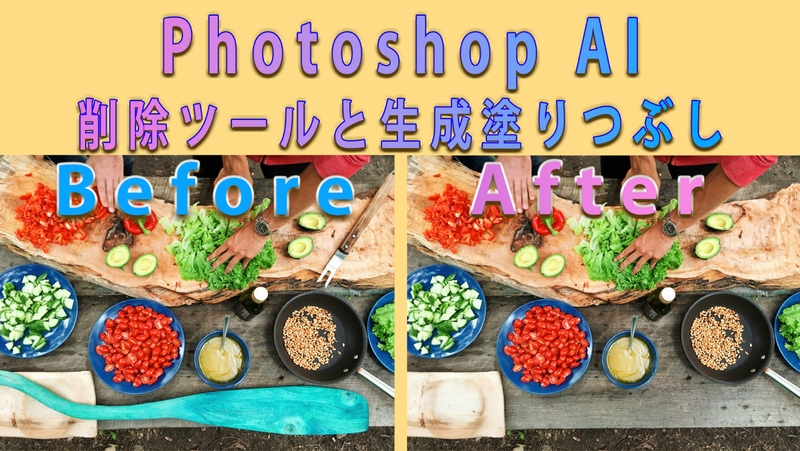
完成イメージ(Before / After)
まずはAIの驚異的な修正能力を見てみましょう。
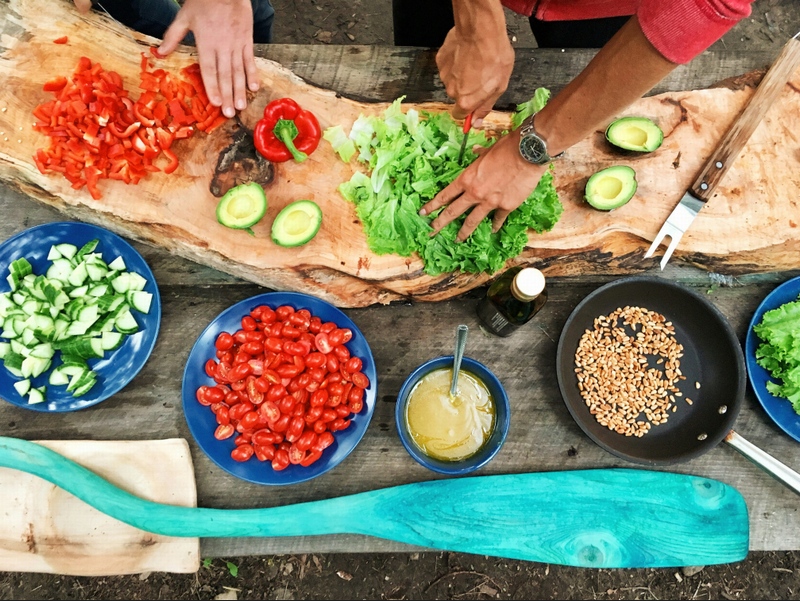
▼ Before(元の写真)
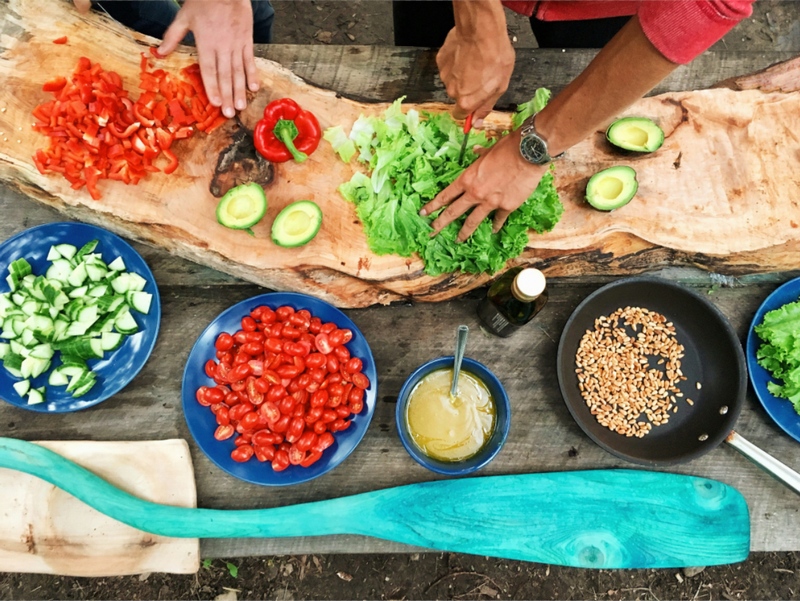
▼ After(AIで不要物を除去した写真)
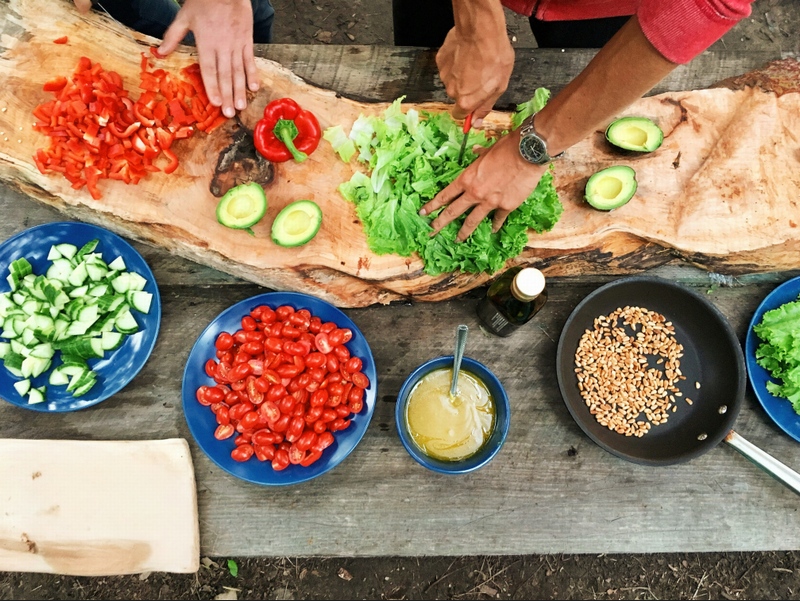
手前の大きな青いアイテム(パドル)と、木目の大きなまな板の上に置かれたフォークまで、背景の木目や陰影の質感をまったく損なわずに綺麗に消去できました!
実はこの削除方法は「PhotoshopのAI機能」で2つの方法を使い消去しました。
それではこれから今回の2つの消去方法「削除ツール」と「生成塗りつぶし」について詳しくご説明していきます。
なぞるだけ!「削除ツール」の基本的な使い方
「削除ツール(Remove Tool)」は、消したい部分をブラシでサッとなぞるだけで、AIが周りのパターンや質感を自動解析して消し去ってくれる超優秀なツールです。
ステップ1:新規空レイヤーを作成する
元の画像を直接傷つけない「非破壊編集」を行うため、まずはレイヤーパネル下部の「+」ボタンを押して新規空レイヤーを作成します。名前を「削除ツール補正」などにしておくと分かりやすいです。
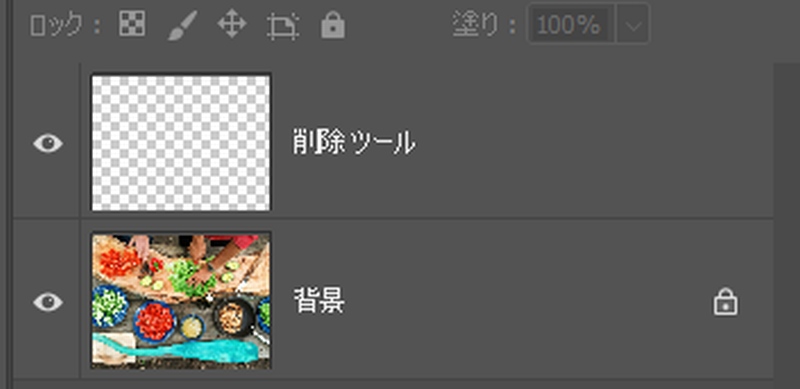
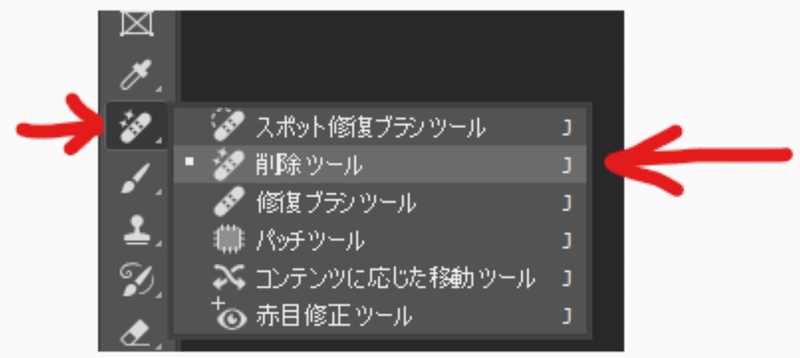
ステップ2:削除ツールを選び「全レイヤーをサンプリング」にチェック
ツールバーから「削除ツール」(絆創膏にキラキラマークがついたアイコン)を選びます。
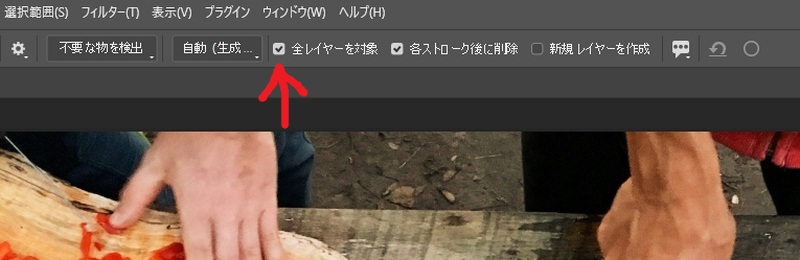
画面上部のオプションバーにある「全レイヤーをサンプリング」に必ずチェックを入れてください。
また、先ほど新たに作った「新規作成した空レイヤー」をアクティブの状態(選択)にしてください。
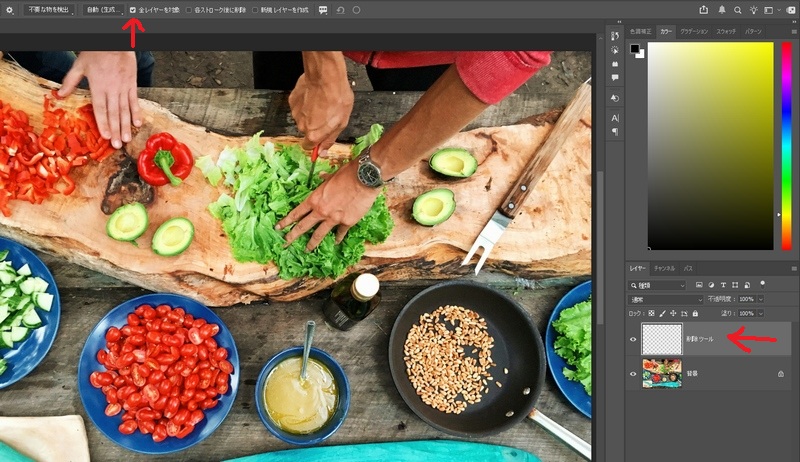
これで、新規作成した空レイヤー上で作業ができるようになります。
ステップ3:消したい部分をブラシでなぞる
消したい対象物やテカリ、小さなゴミの上をブラシでサッとなぞります。なぞった部分がピンク(紫色)のオーバーレイで表示されます。
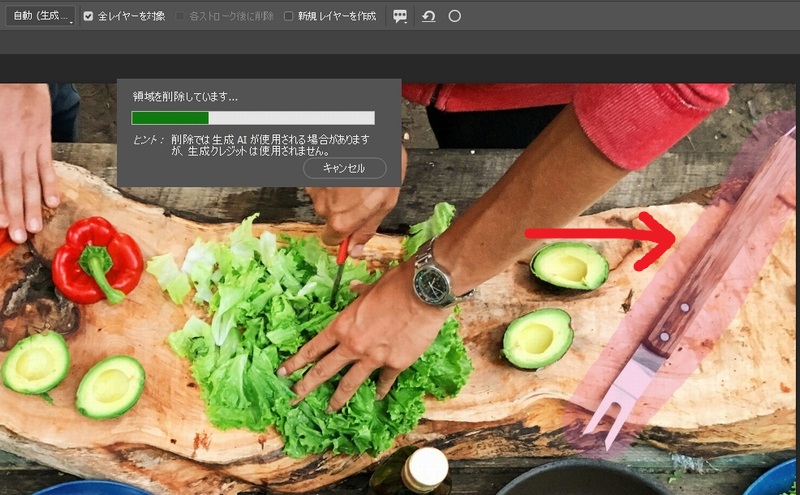
ステップ4:マウスを離すと一瞬で除去完了!
なぞり終わってマウスを離すと、AIの処理が走り一瞬で対象物が消えます!木目などの複雑な背景も、自然な質感のまま一瞬で復元されます。
さらに便利なAI削除ツールの使い方
AI機能を使った削除ツールに慣れてきたら、次の方法も試して下さい。
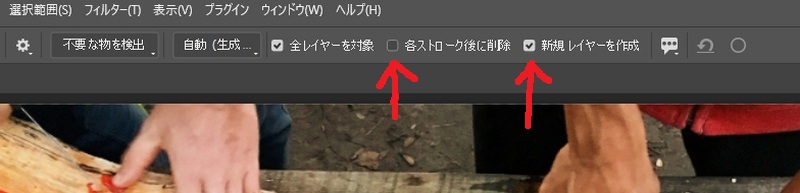
- 各ストローク後に削除のチェックを外す
デフォルト設定時ではチェックが付いているので、マウスでなぞって離したらすぐに除去処理がすすみましたが、小さいゴミ(作品としてのノイズ)を除去したい時はチェックを外します。
選択した後に確定ボタン(〇)を押すことで処理が始まります。
- 新規レイヤーを作成
のチェックを入れておくと、上記ステップ1で紹介した「新規レイヤーを作成」の工程を省き、より素早く処理を進めることができます。
ただ、処理を重ねる毎に新規レイヤーが作られてしまう為、慣れてきたらうまく使い分けるようにしていきましょう!
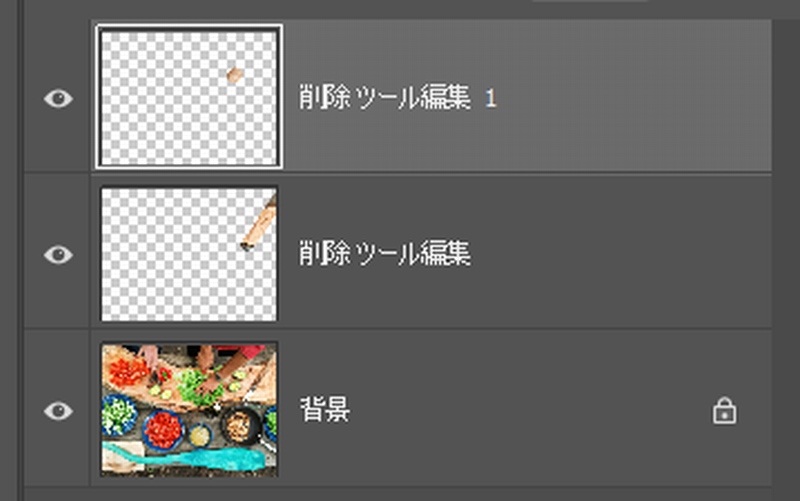
自動で生成された「削除編集ツール」と「削除編集ツール1」というレイヤーの様子
続いては、AI生成機能を使った塗りつぶしの方法を紹介します。
複雑な背景も自然に補正!「生成塗りつぶし」で消す方法
大きなオブジェクトや、画面の大部分を占める不要物を消したいときは「生成塗りつぶし(Generative Fill)」の出番です。
ステップ1:「なげなわツール」で対象物の周りを大まかに囲む
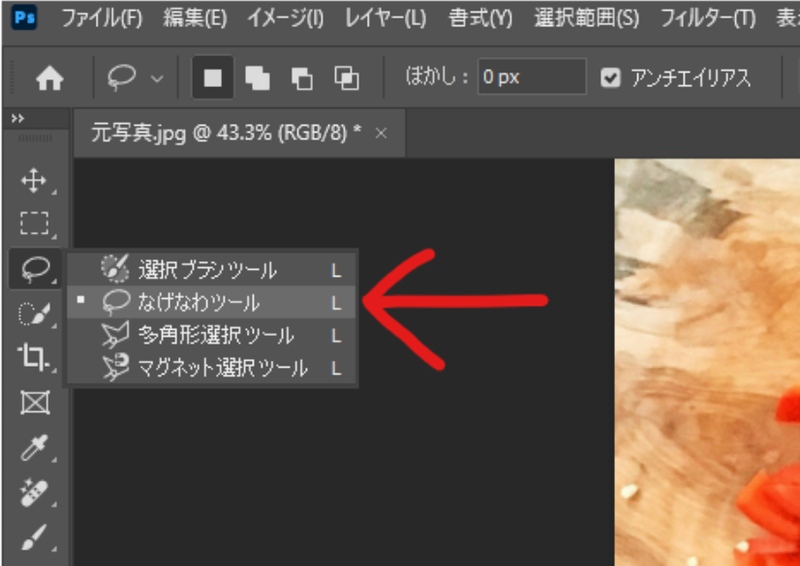
ツールバーから「なげなわツール」(ショートカットキー:L)を選びます。
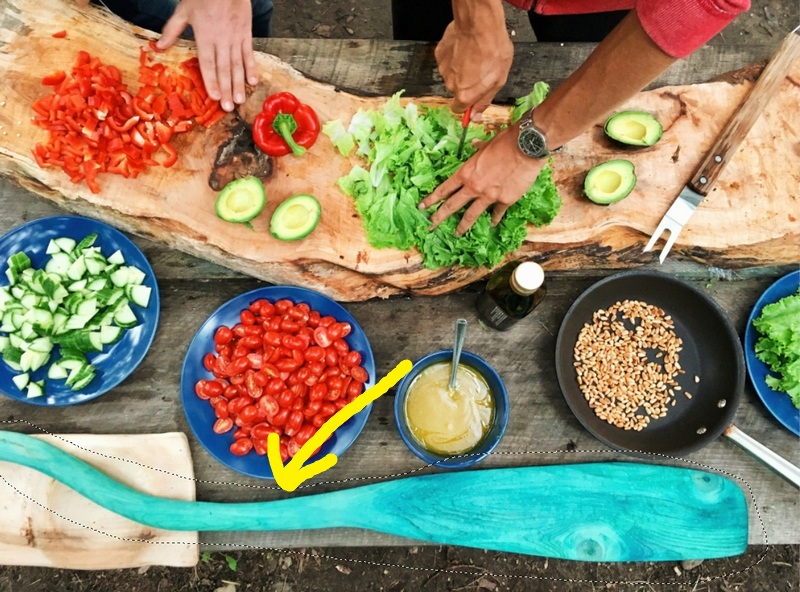
そして、消したい大きなアイテムの少し外側を、余裕をもって大まかに囲みます。
ステップ2:コンテキストタスクバーの「生成塗りつぶし」をクリック
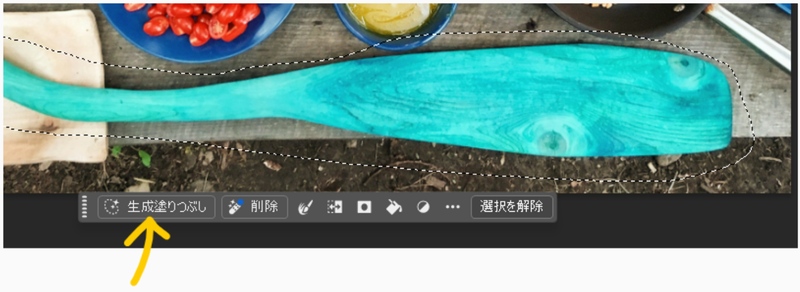
選択範囲を作ると画面下に自動表示される「コンテキストタスクバー」から、「生成塗りつぶし」をクリックします。
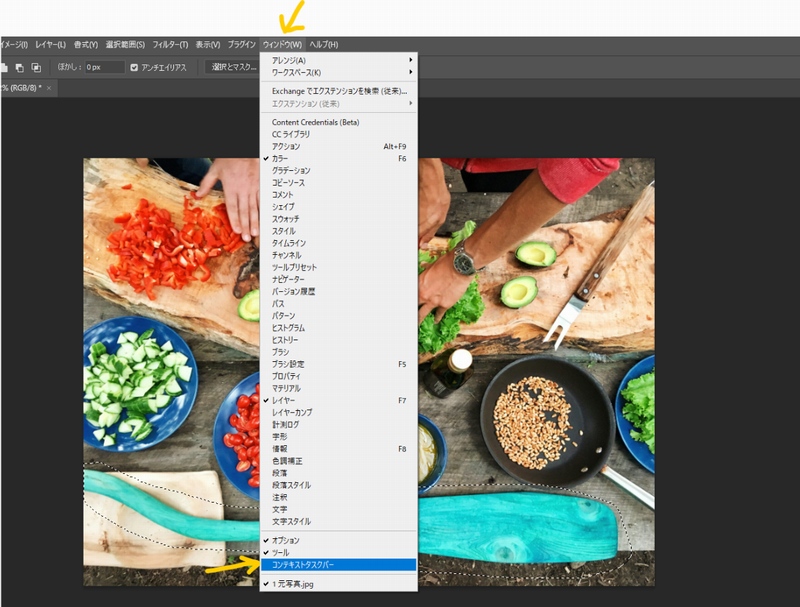
※もしコンテキストタスクバーが表示されない場合は、メニューバーの [ウィンドウ] > [コンテキストタスクバー] にチェックを入れて表示させましょう。
ステップ3:プロンプトは「空欄」のまま「生成」ボタンを押す
テキスト入力欄(プロンプト)が表示されますが、何も入力せず空欄のまま「生成」ボタンを押すのが最大のコツです!
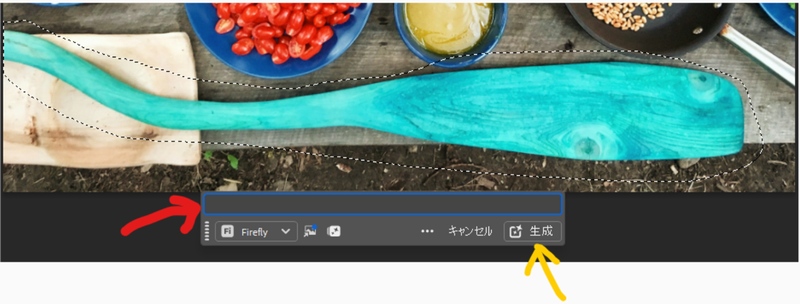
空欄にしておくことで、AIが周囲の環境(テーブルの木目や光の当たり方)を自動判断し、最も自然な背景を描き足してくれます。
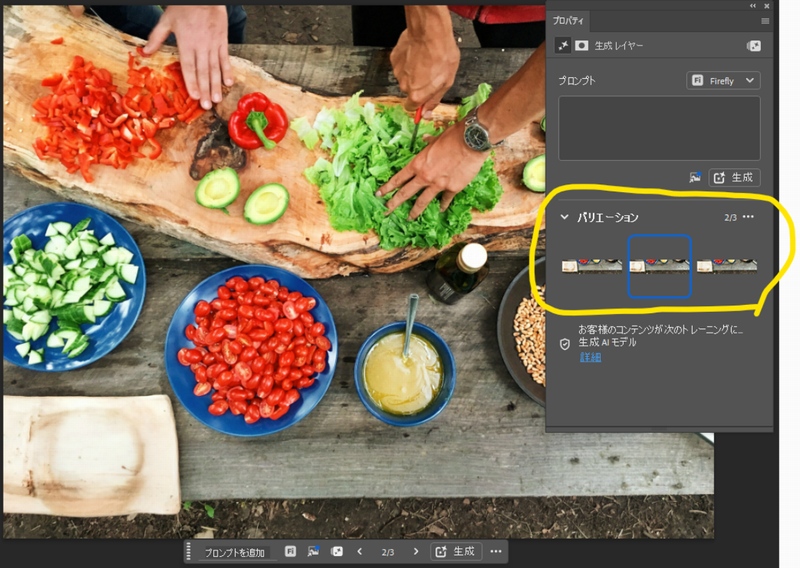
ステップ4:3つのバリエーションから最適なものを選ぶ
処理が完了すると、右側のプロパティパネルに3つのバリエーション(生成結果)が提示されます。サムネイルをクリックして一番自然な仕上がりのものを1つ選びましょう。
【徹底比較】「削除ツール」と「生成塗りつぶし」はどう使い分ける?
「結局、どっちのツールを使えばいいの?」と迷ったときは、以下の基準で使い分けるのがベストです!
■ 削除ツール(Remove Tool)が向いているケース
- 小物の消去(フォーク、小瓶、電線、ゴミ、ほこりなど)
- 人物の肌の補正、服のシワ・毛玉消し
- 商品写真のテカリ・光の反射の除去
- なぞるだけでサクサク作業を進めたいとき
■ 生成塗りつぶし(Generative Fill)が向いているケース
- 画面の大きな面積を占める不要物の削除(大きな看板、通行人、パドルなど)
- 複雑な背景(格子模様、建造物、グラデーションなど)の一部を違和感なく消したいとき
- 消した場所に「別のオブジェクトを生成して置き換えたい」とき
まとめ:AIツールを使いこなして作業効率とクオリティを爆速にしよう!
PhotoshopのAI機能「削除ツール」と「生成塗りつぶし」をマスターすると、これまで手動でコツコツ行っていたレタッチ作業が驚くほどスピーディーになります。
特に、以下のような場面で絶大な効果を発揮します!
- ストックフォト(写真ACなど)に投稿する前のノイズ・写り込み・テカリ除去
- クラウドワークスやココナラ等の副業案件での商品写真レタッチ・画像作成
- ブログのアイキャッチやWebデザインでの素材クリーンアップ
AIで作業スピードを何倍にも引き上げれば、同じ作業時間でもより多くの写真を出品・制作できるようになり、収益化への大きな近道になります。
ぜひ手持ちの画像で試してみてくださいね!
《 あわせて読みたい!Photoshopスキルを仕事や副業に活かす方法 》
《あわせて読みたい Photoshop × AIテクニック》
- 【Photoshop】縦写真を一瞬で横長に!AI「生成拡張」で背景を自然に伸ばす方法
- 【Photoshop】合成の違和感を一瞬で消す!ニューラルフィルター「調和」の使い方
- 【Photoshop】スマホ写真を一眼レフ風に!AI「深度ぼかし」で背景だけをきれいにぼかす方法
コメント