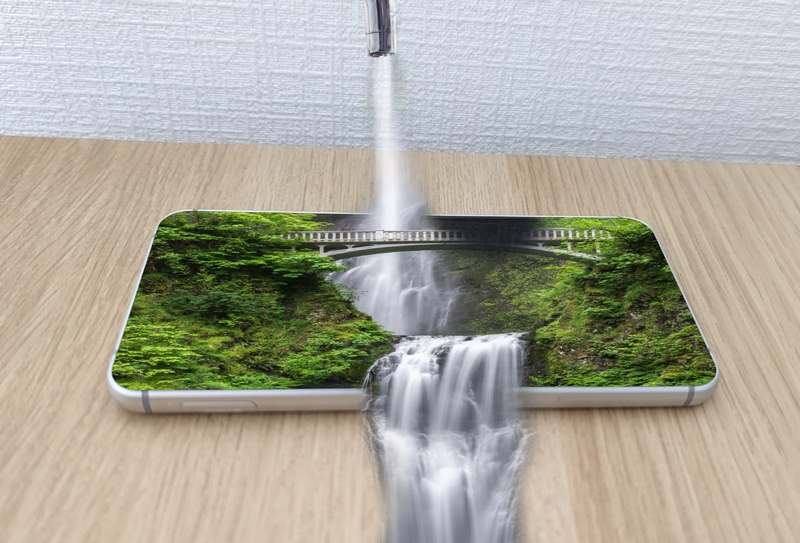
Photoshopの「レイヤーマスク」機能を使うと、複数の写真を自然に組み合わせてクリエイティブな合成写真を作ることができます!
今回は、「スマホの画面から迫力のある滝(水)があふれ出しているような合成写真」の作り方を分かりやすく解説します。
使用する主なテクニックは「レイヤーマスク」と「ソフト円ブラシ」のみです。初心者の方でもステップ通りに進めれば簡単に作れますので、ぜひ試してみてください!
スマホの撮影
まずはベースとなる素材の準備です。今回は、会社で使っているデスクの上のスマホ写真を撮影して使用します。
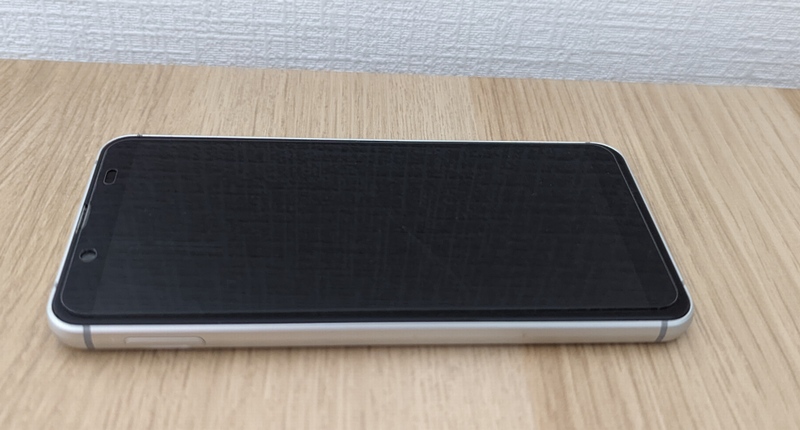
このスマホ写真の上に大自然の滝の写真を重ね、スマホ画面の輪郭に合わせてレイヤーマスクをかけます。
さらに、滝が画面からあふれて手前に流れている部分のマスクをブラシで取り除くことで、「画面からはみ出して流れている立体的な表現」を作っていきます。
合成させる写真の用意
次に、スマホ画面に重ねる「大自然の滝の写真」を用意します(フリー素材などを使用)。
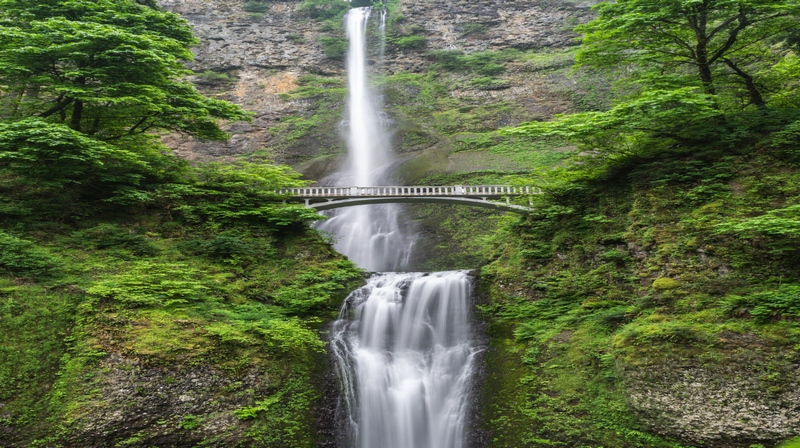
スマホ写真の上に滝の写真を重ねたら、レイヤーの不透明度を一時的に下げて半透明にし、スマホ画面の位置やサイズに合わせて大体のレイヤー位置を調節しておきます。
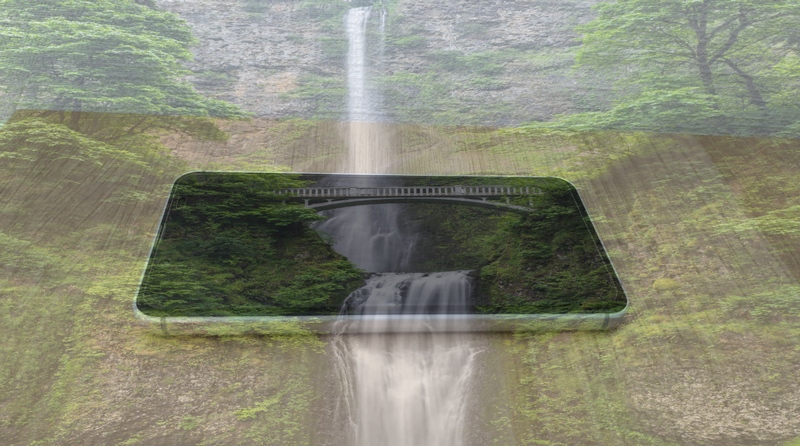
これで合成のイメージが掴めました!
スマホ画面の選択範囲を作成する
位置が決まったら、スマホの画面に合わせる形で滝の写真をマスクしていきます。
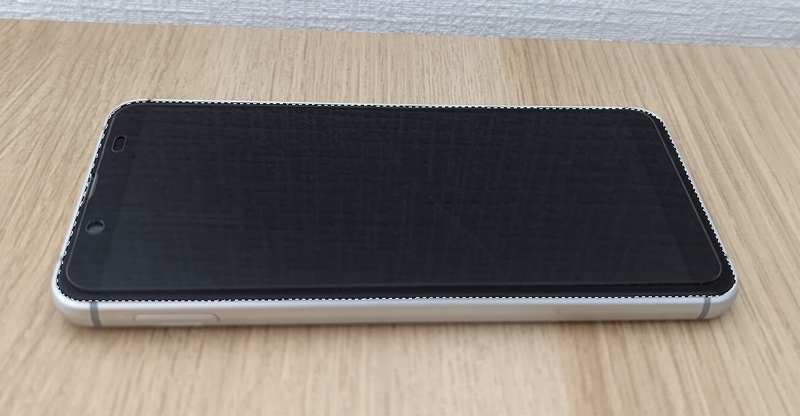
スマホ画面の選択範囲を作る
長方形選択ツールなどを使って、スマホのディスプレイ(画面)部分の選択範囲をきれいに作成します。
レイヤーマスクを適用する
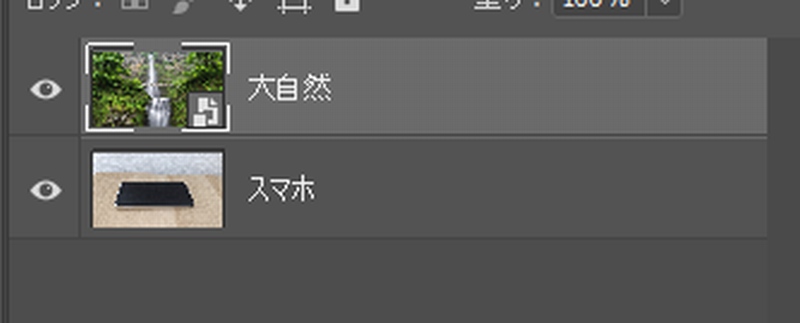
選択範囲の点線が残った状態のまま、「大自然」のレイヤーをアクティブにします。
その状態で、レイヤーパネル下部にある「レイヤーマスクを追加」アイコンをクリックします。
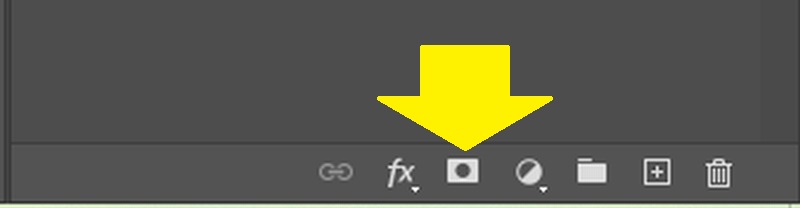
すると、先ほどの選択範囲に合わせて大自然の滝がスマホ画面の形に切り取られたようになります。
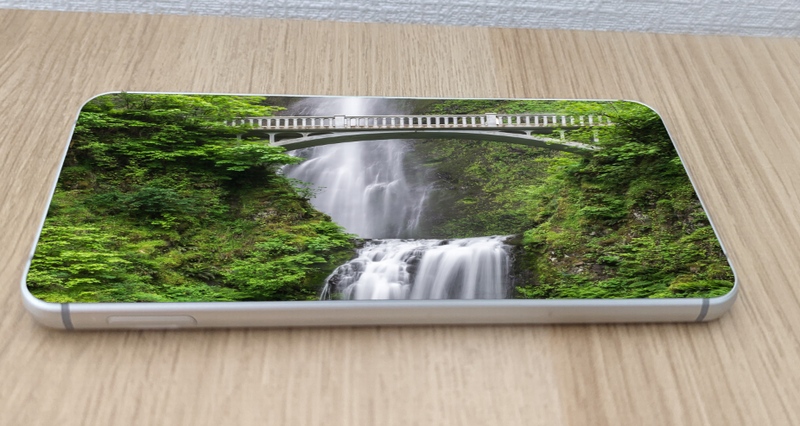
《ここがポイント!》
一見すると画像が削り取られたように見えますが、これは実際に消去されているわけではありません。
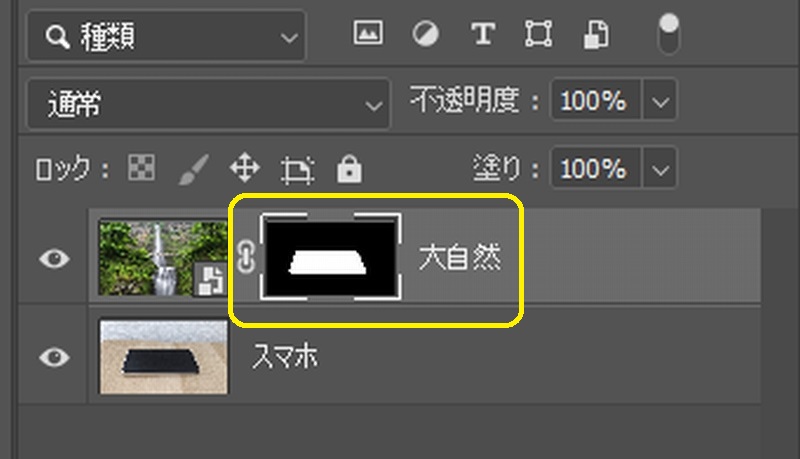
レイヤーマスクの仕組みとして、
「白色=表示(見える部分)」
「黒色=非表示(隠れている部分)」
となっており、選択範囲外が隠されているだけの状態です。そのため、後から何度でも修正が可能です!
※「マスクの仕組みがまだよくわからない……」という方は、基本の
もあわせてご覧ください。
マスク範囲をブラシツールで調整する
ここから、スマホ画面の枠を越えて「滝が手前にあふれ出ている」ような自然なはみ出し表現を作っていきます。
ソフト円ブラシに持ち替える
ツールパネルから「ブラシツール」を選び、ブラシ設定で「ソフト円ブラシ」(硬さ0%)に持ち替えます。
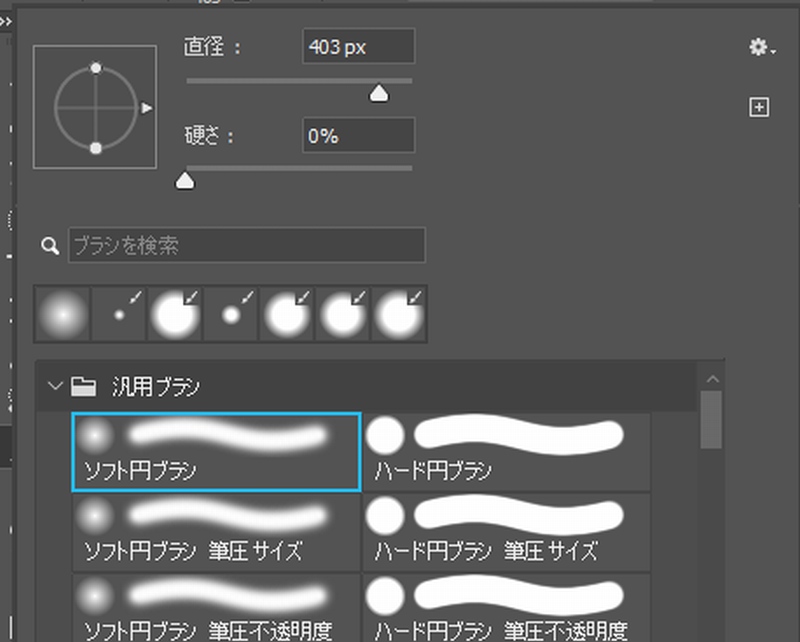
描画色を「白」にしてなぞる
描画色を「白」に設定した状態で、レイヤーマスクのサムネイルが選択されていることを確認し、スマホ画面からはみ出させたい滝の部分をブラシで優しくなぞっていきます。
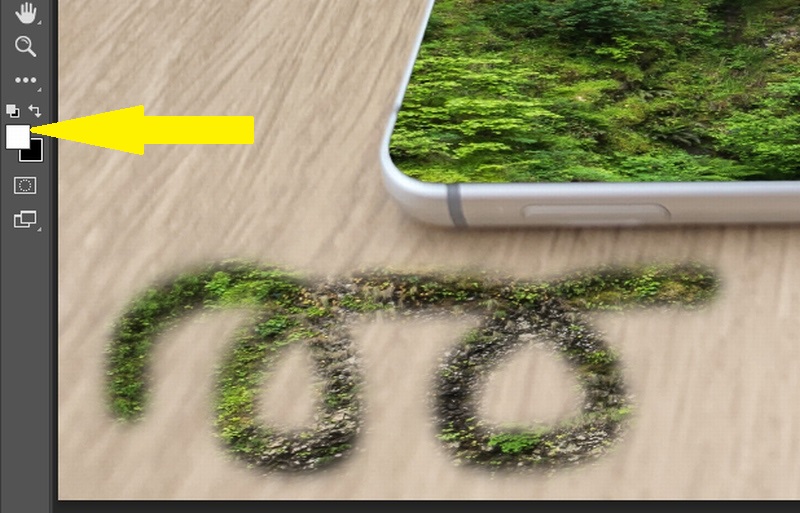
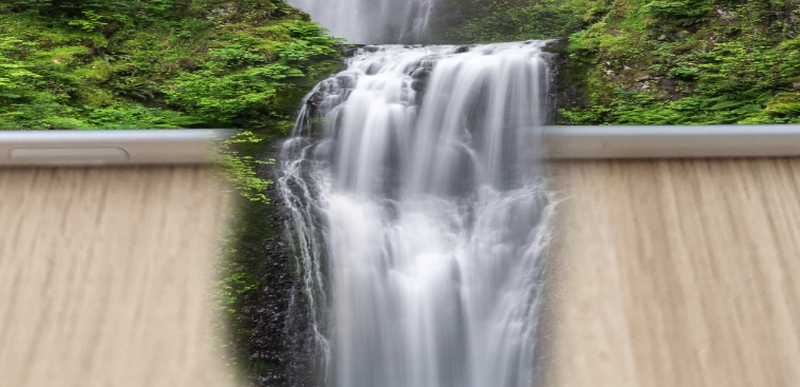
なぞった部分のマスクが解除され、隠れていた滝の写真が手前に現れてきます!スマホのフレームを乗り越えて滝が流れているように丁寧に馴染ませていきましょう。
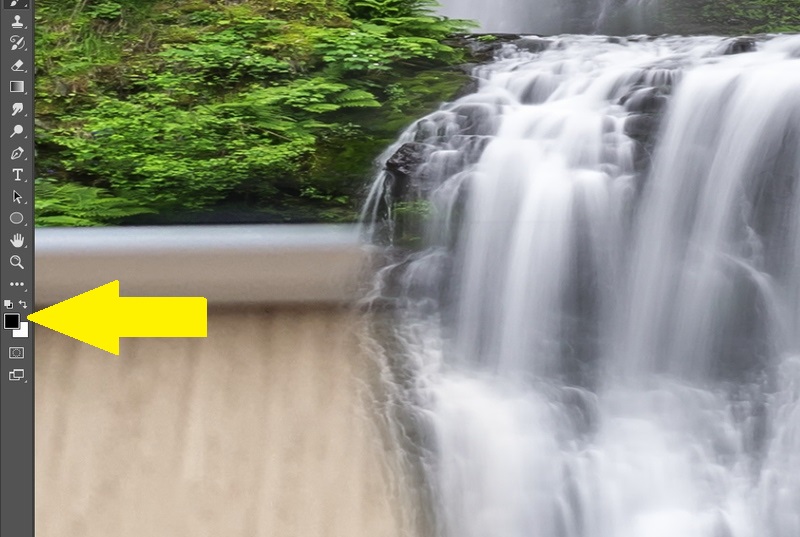
《★はみ出てしまった時の修正テクニック》
誤って余分なところまでなぞってしまった場合は、ツールパネルで白黒を反転(描画色を「黒」にする)させて同じようになぞることで、隠したい部分を綺麗に隠し直す(元に戻す)ことができます。
水源(蛇口)の追加でさらにリアルに演出する
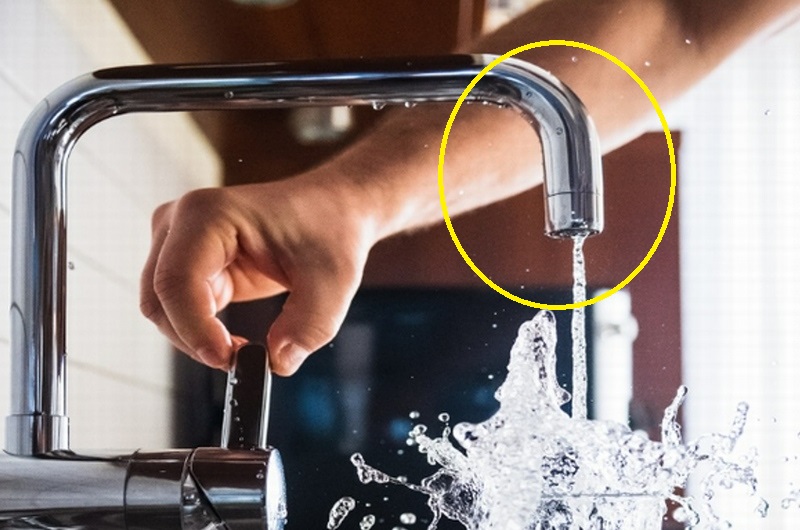
せっかくなので、上から水が注いでいる雰囲気を出すために「水道の蛇口」の写真も同じ要領で追加してみましょう!
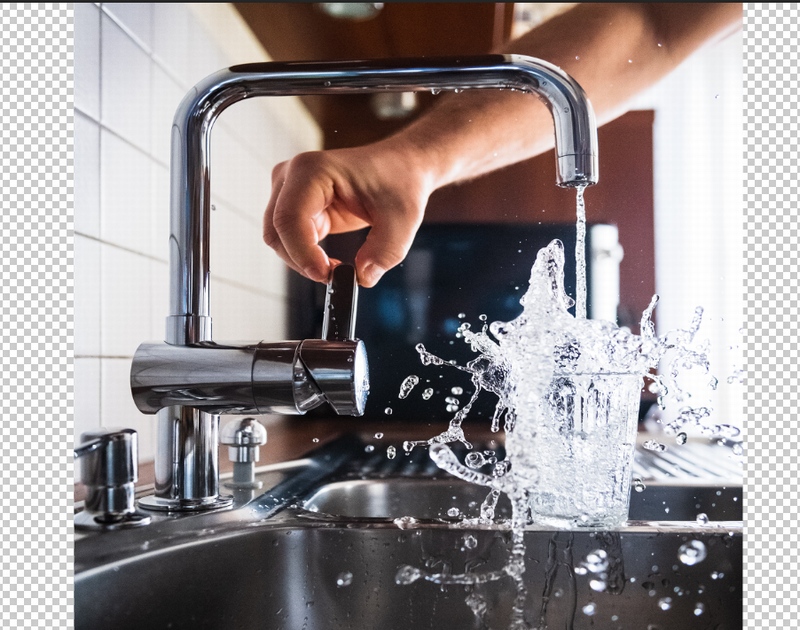
こちらの写真から、黄色く囲った蛇口の先っぽ(水が出ている部分)だけを切り出して使います。
今回はこの部分のみを使いたい為、以下のように切り出しました。
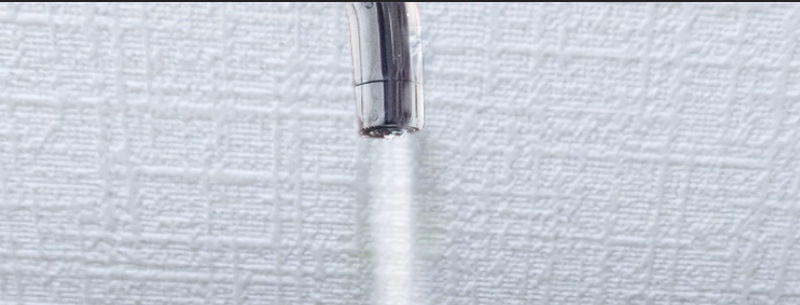
あとは、先ほどと同様にレイヤーマスクをかけ、不必要な部分を黒ブラシで隠すことで、蛇口の先だけをきれいに残して配置します。
これで「上から蛇口の水道水が注ぎ、スマホの画面を通り抜けて手前に滝があふれ出る」という、ストーリー性のあるユニークな合成写真の完成です!
まとめ
今回は3つの写真素材を使用し、レイヤーマスクの機能を活かして「欲しいところだけを表示させ、不要な部分は隠す」合成写真の作り方をご紹介しました。
《今回の重要ポイント》
- レイヤーマスクの「白=表示」「黒=非表示」の仕組みを理解する
- ソフト円ブラシを使って、水の境界線をふんわり自然に馴染ませる
ちょっとした合成やアイコニックなビジュアルを作る際にとても便利なテクニックですので、ぜひ試してみてくださいね!
《あわせて読みたい関連記事》
レイヤーマスクやブラシの表現力をさらに高めたい方は、こちらの記事もおすすめです!



コメント